Creator Hub
Atrás

Cómo hacer un video animado con IA (guía paso a paso)

Higgsfield
14 min

Para hacer un video animado con IA, elige una de dos rutas. Para un video explicativo narrado, una herramienta de guion a video convierte tu guion en un video terminado. Para una historia con personaje, escribe un guion corto, crea una ficha de personaje, enumera las tomas con códigos de tiempo en un solo prompt y genera el video con sonido. La guía sigue un ejemplo de 30 segundos hecho en Higgsfield.

Puntos clave

  • Para un video explicativo narrado, Higgsfield Faceless Studio crea el video a partir de un tema o de tu propio guion.
  • Nuestro ejemplo de 30 segundos es una generación a partir de un prompt: 11 líneas cronometradas produjeron 15 tomas, con la ficha de personaje y el dormitorio como imágenes de referencia y la música y los efectos de sonido generados con el video.
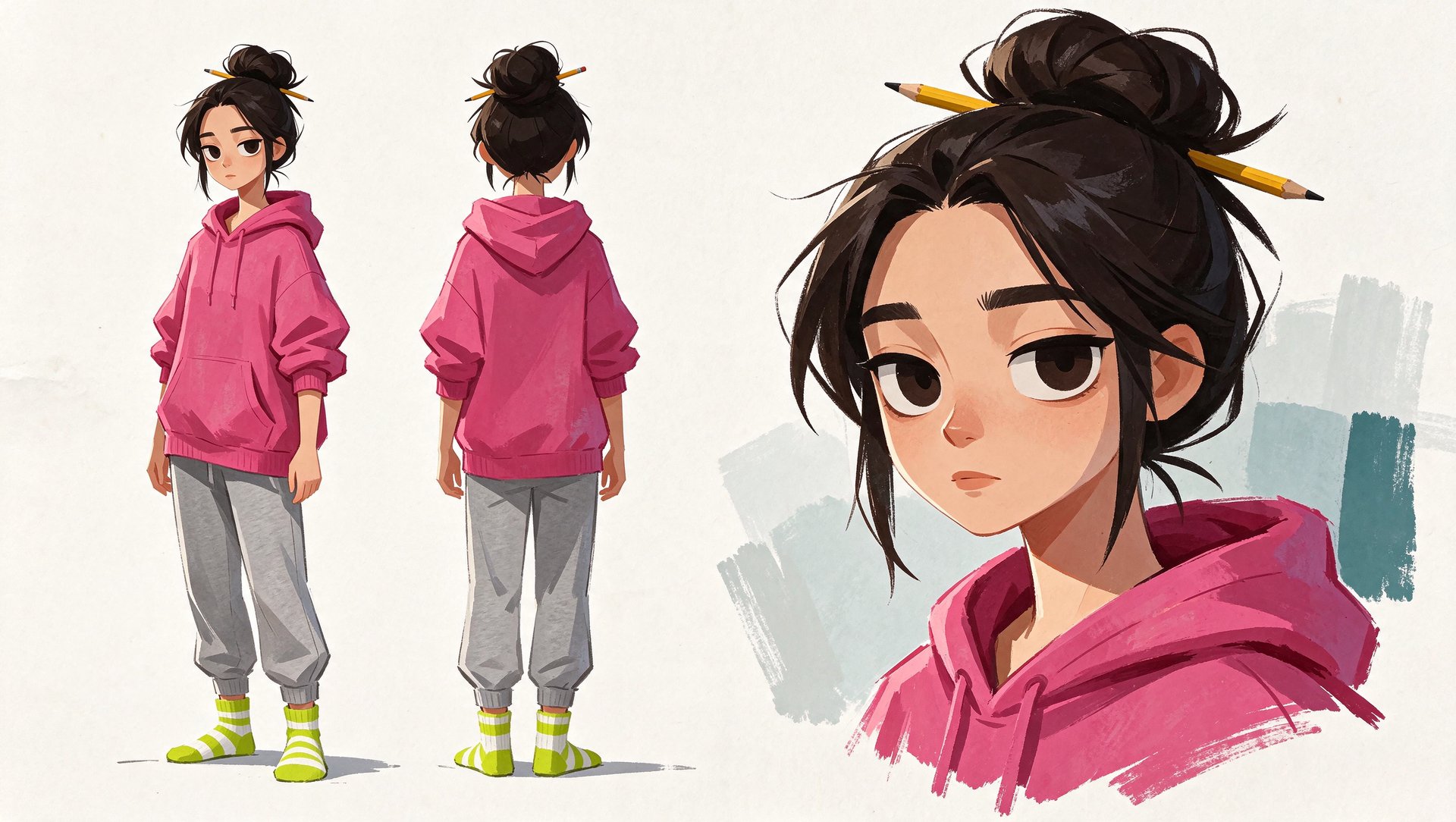
  • Una ficha de personaje define cómo se ve el personaje en cada toma. La nuestra muestra al personaje principal de frente y de espaldas, con un primer plano del rostro. La ficha mantiene al personaje reconocible, pero no garantiza tomas idénticas, así que revisa en cada toma el rostro, la vestimenta y los colores.
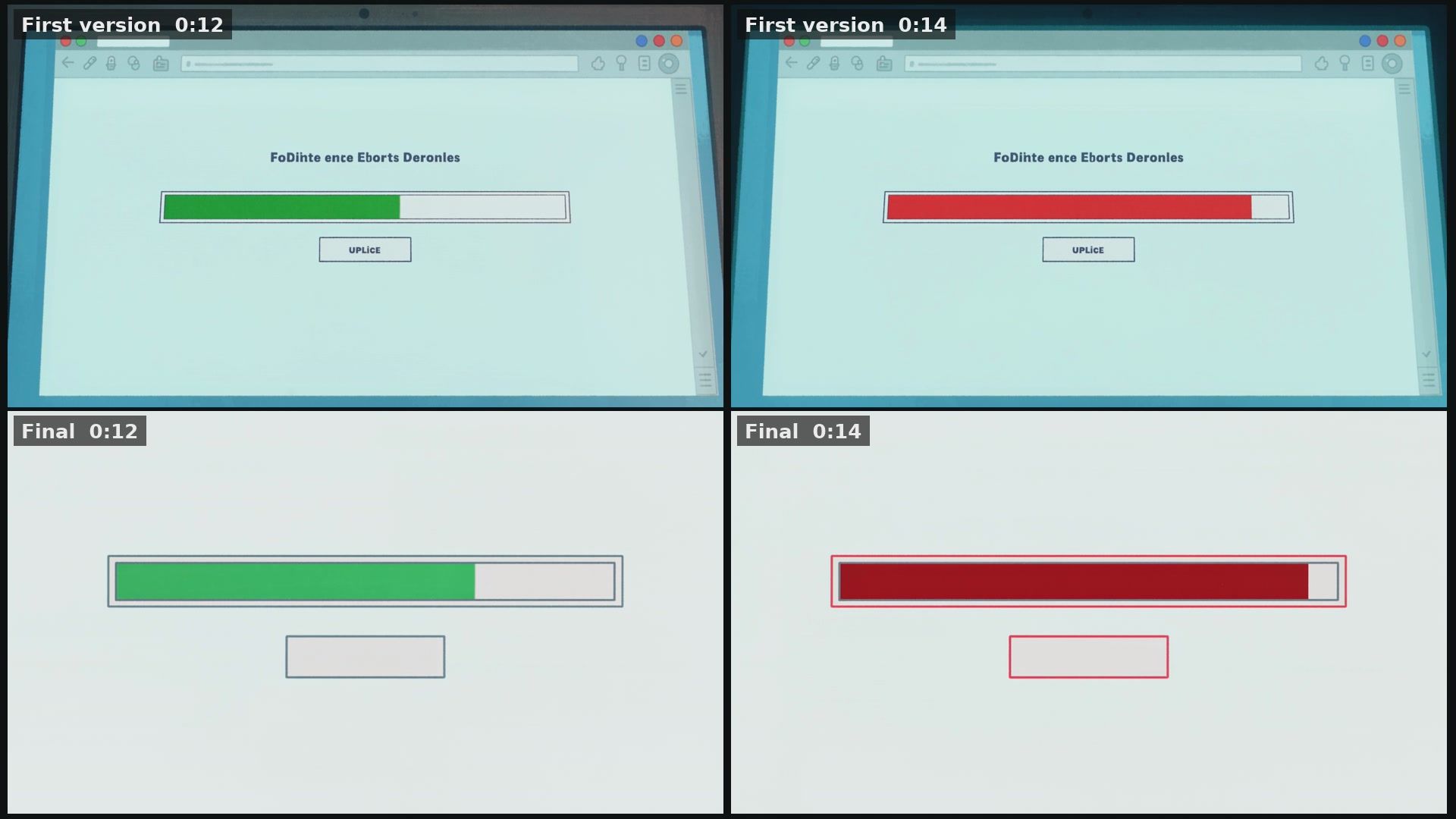
  • Con nuestro primer prompt, aparecieron palabras inventadas en la pantalla de la laptop de 0:11 a 0:15 y en 0:26, y el apagón en 0:13 no se mostró. El prompt revisado describió la pantalla como una barra simple y un botón en blanco con “no title, no words” y mostró las ventanas de los vecinos iluminadas antes de que la lámpara se apagara.
  • Una toma con diálogo recibe su voz de una de dos maneras: el modelo de video genera la línea junto con el clip, o Lipsync Studio hace coincidir la boca con una pista de voz separada.

¿Cómo se hace un video animado con IA?

Para hacer un video animado con IA, elige primero una ruta: una herramienta de guion a video para un video explicativo narrado, o un prompt con una lista de tomas para una historia con personaje. Guion a video crea todo el video por ti. Con una lista de tomas, tú decides qué pasa en cada toma y cómo se ve el personaje.

¿Cómo se hace un video animado con IA?

Ruta

Empiezas con

Consigues

Ideal para

Guion a video

Un tema o tu propio guion

Un video narrado terminado con animación, voz en off, música y subtítulos, hecho en Higgsfield Faceless Studio

Videos explicativos, lecciones y videos para canales sin rostro

Lista de tomas en un solo prompt

Un guion, una ficha de personaje, una imagen de la locación y una línea cronometrada por toma

Un video de varias tomas con sonido a partir de una sola generación

Historias cortas con un personaje recurrente

  1. Escribe un guion de 30 a 45 segundos con un personaje.
  2. Divide el guion en tomas y asigna a cada una un código de tiempo, como 0-2s. Una toma es una vista continua entre cortes.
  3. Crea una ficha de personaje y una imagen de la locación.
  4. Escribe un solo prompt: el estilo, las dos imágenes como referencias, una línea por código de tiempo y el sonido.
  5. Genera el video y compara cada código de tiempo con tu lista de tomas.
  6. Corrige las líneas de las tomas que salieron mal, genera de nuevo y exporta.

Higgsfield es una plataforma generativa para producción creativa, con más de 35 modelos de vanguardia para generar imágenes y convertirlas en escenas de video. Hicimos el ejemplo de abajo en Higgsfield el 27 de noviembre de 2026. La ficha de personaje y el dormitorio son imágenes fijas generadas con IA, y el video es una sola generación de 30 segundos a 1080p y 16:9, con sonido, a partir de un solo prompt. Lograr que el video quedara bien tomó cuatro generaciones.
¿Qué estilo de animación deberías elegir?

Elige el estilo de animación según lo que el espectador tiene que seguir: el rostro y los gestos de un personaje o los pasos de un proceso. La caricatura 2D, el anime y el 3D estilizado van bien con historias de personajes, mientras que los motion graphics planos van bien con videos explicativos. Nombra el estilo con las mismas palabras en cada prompt para ayudar a que cada toma mantenga el mismo aspecto.

¿Qué estilo de animación deberías elegir?

Estilo

Ideal para

Qué revisar entre tomas

Caricatura 2D

Contenido infantil, mascotas de marca e historias cortas

Grosor del contorno, colores y proporciones

Anime

Cortos de anime e historias de personajes

Forma de los ojos, cabello y vestimenta

3D estilizado

Escenas de personajes con profundidad e iluminación

Forma del cuerpo, materiales e iluminación

Motion graphics planos

Videos explicativos, lecciones y anuncios

Paleta de colores, estilo de íconos y grosor de línea

Nuestro ejemplo usa animación 2D pictórica dibujada a mano. El prompt abre con la línea de estilo: “Hand-drawn 2D painterly animation, risograph grain, no 3D.”

Un clip con aspecto 3D sigue siendo un video plano, y no puedes abrirlo en un programa 3D para mover al personaje. Nuestra comparación de plataformas de animación con IA cubre herramientas que exportan archivos 3D editables.

¿Qué necesitas antes de hacer un video animado con IA?

Antes de hacer un video animado con IA, prepara ocho cosas: un guion de 30 a 45 segundos, una lista de tomas, una descripción del personaje, una imagen de la locación, un estilo de animación, las líneas que dice tu personaje, un método de voz y el formato (16:9 o 9:16). Lee el guion en voz alta con un cronómetro. Si dura más que el video, recorta palabras antes de generar algo.

¿Qué necesitas antes de hacer un video animado con IA?

Qué preparar

Qué es

Nuestro ejemplo

Guion

Qué pasa y qué dice el personaje, cronometrado de 30 a 45 segundos

Una joven corre para subir su trabajo antes de que el minutero de su reloj llegue a las doce, y un apagón detiene la primera subida

Lista de shots

Una línea por toma con un código de tiempo: qué pasa y cuánto dura

11 líneas cronometradas en el prompt, 15 tomas en el video final

Descripción del personaje

Los rasgos que deben mantenerse iguales en cada toma, como rostro, cabello, vestimenta y colores

Moño negro con un lápiz amarillo, sudadera rosa con capucha, pantalones deportivos grises, calcetines a rayas verde lima y un reloj de pulsera redondo en la muñeca izquierda

Imagen de la locación

Una imagen fija del lugar donde ocurre la historia

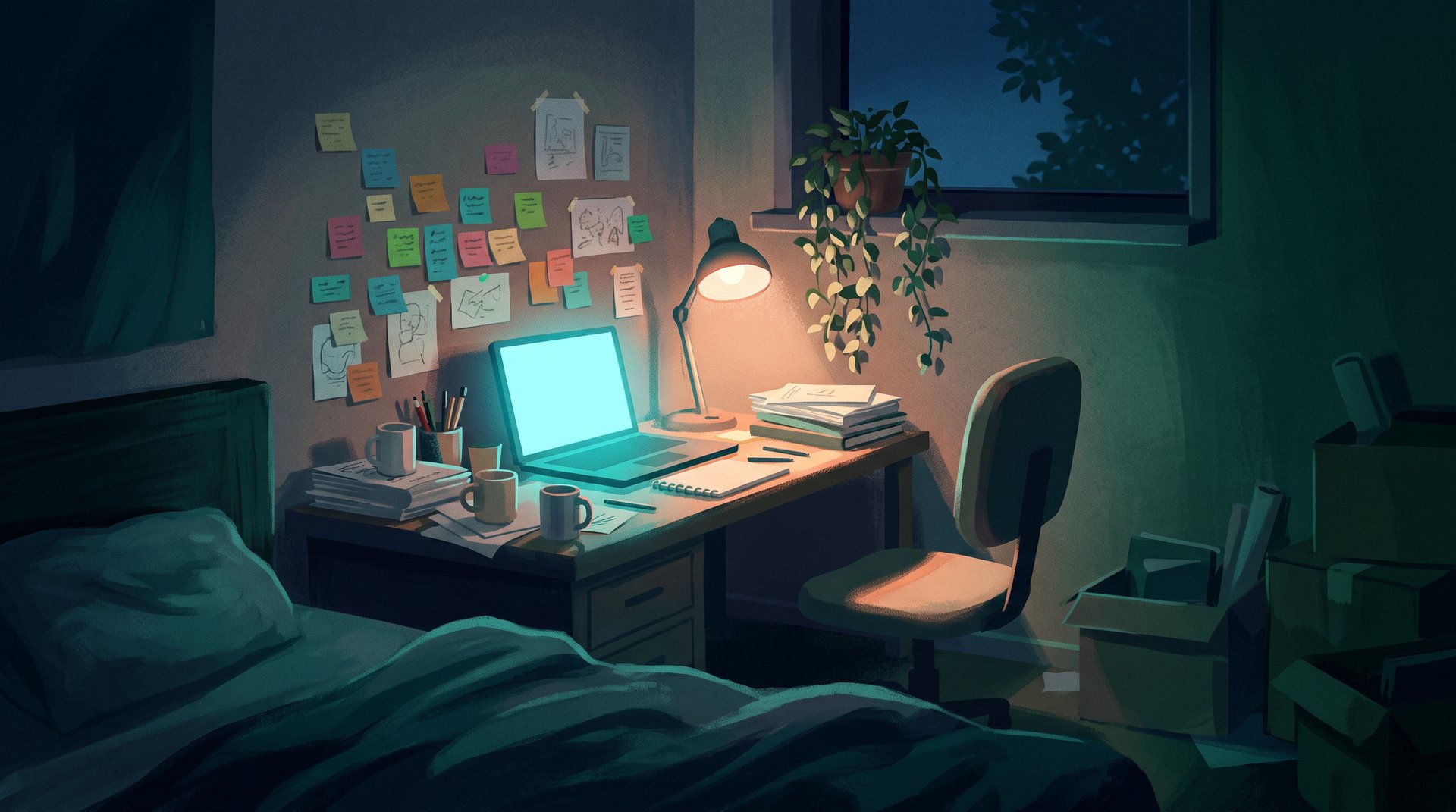
Su dormitorio de noche con un escritorio, una laptop, una lámpara, una silla y una ventana

Estilo

Un estilo de animación, nombrado de la misma forma en cada prompt

Animación 2D pictórica dibujada a mano

Diálogo

Las líneas que dice el personaje y la toma de cada una

Ninguna: ella nunca habla

Voz

Sonido generado con el video, o una pista de voz separada para sincronización labial. Para sincronización labial separada, graba o genera la línea antes de animar la toma hablada

Sonido generado con el video: un ritmo lo-fi, el tecleo del teclado, los tics del reloj, un zumbido y una campanilla

Formato

16:9 para YouTube y sitios web, 9:16 para TikTok, Reels y Shorts

16:9

Nuestro miniguion: Una joven teclea frenéticamente mientras el minutero de su reloj se acerca a las doce. Hace clic en subir, y un apagón detiene la subida. La luz vuelve un tic antes de las doce, hace clic en subir una vez más, y una marca de verificación verde aparece cuando el minutero llega a las doce.

¿Cómo creas un personaje que se vea igual en cada toma?

Para mantener un personaje igual en cada toma, crea una ficha de personaje antes de cualquier video y adjúntala como referencia en cada generación. Una ficha de personaje es una imagen del personaje desde varios ángulos, como de frente y de espaldas, a menudo con un primer plano del rostro. La ficha ayuda, pero no garantiza tomas idénticas.

  1. Genera la ficha como una imagen fija. Revisa el rostro, la vestimenta y los colores en la ficha antes de usarla en cualquier toma.
  2. Adjunta la ficha al prompt del video. Nuestra diseñadora subió la ficha como @Image 1 y escribió “Matches @Image 1” junto a la descripción del personaje en el prompt.
  3. Guarda la ficha para reutilizarla. Para usar la ficha en muchos videos, abre My elements en Higgsfield Cinema Studio, haz clic en Add new y guarda la ficha como un Element. Luego escribe @ en el prompt para añadir ese Element a cada generación. El productor musical Oliver Alge trabaja así en Cinema Studio 4.0. Guarda imágenes fijas de sus personajes como Elements para mantener su apariencia entre tomas.
  4. Nombra los rasgos clave una sola vez. Nuestro prompt enumera su moño con un lápiz amarillo, la sudadera rosa con capucha, los pantalones deportivos grises, los calcetines a rayas verde lima y el reloj de pulsera junto a @Image 1. Cada línea cronometrada luego describe solo lo que ella hace.
  5. Compara cada resultado con la ficha. Revisa el rostro, la vestimenta y los colores en cada toma. Si algo cambió, consulta las soluciones de abajo.
ficha de personaje

Ficha de personaje generada con IA de una joven con sudadera rosa con capucha, mostrada de frente y de espaldas con un primer plano de su rostro

Para un personaje que regresa en muchos episodios, consulta nuestra guía sobre mantener la consistencia de los personajes y el estilo artístico en una serie animada con IA.

¿Cómo animas un video con IA toma por toma?

Para animar un video toma por toma, escribe una línea por toma con un código de tiempo, adjunta la ficha de personaje y la locación como referencias, describe el sonido y genera toda la secuencia de una vez. Luego compara cada código de tiempo con tu lista de tomas. Nuestro ejemplo de 30 segundos tiene 11 líneas cronometradas y 15 tomas en una sola generación.

Paso 1: Abre el prompt con el estilo. Nombra el aspecto y el ritmo de la edición. El nuestro: “Hand-drawn 2D painterly animation, risograph grain, no 3D. Speed lines, smear frames, shaky camera, still pauses. Hard cuts.”

Paso 2: Añade las referencias. En Higgsfield, abre Video, elige la pestaña References y sube la ficha de personaje y la imagen de la locación. En el prompt, refiérete a ellas como @Image 1 y @Image 2, y describe cada una en una sola línea.

Imagen fija generada con IA de un dormitorio oscuro de noche con un escritorio, una laptop, una lámpara, una silla y una ventana

Paso 3: Escribe una línea por toma. Comienza cada línea con un código de tiempo y dale una acción principal, como “0-2s: wide, she types furiously.” Una línea para un momento rápido puede contener un montaje veloz: nuestra línea de los 4 a los 9 segundos se convirtió en cuatro tomas de sus manos, su rostro, la pantalla y las tazas.

Paso 4: Describe el sonido. Termina el prompt con una línea de sonido, para que la música y los efectos se generen con la imagen. La sección de voz y música de abajo muestra la nuestra.

Paso 5: Genera y revisa cada código de tiempo. Mira el resultado con tu lista de tomas al lado y anota los códigos de tiempo donde algo salió mal. El video de nuestro primer prompt tuvo dos problemas: texto inventado en la pantalla y un apagón que no se mostró.

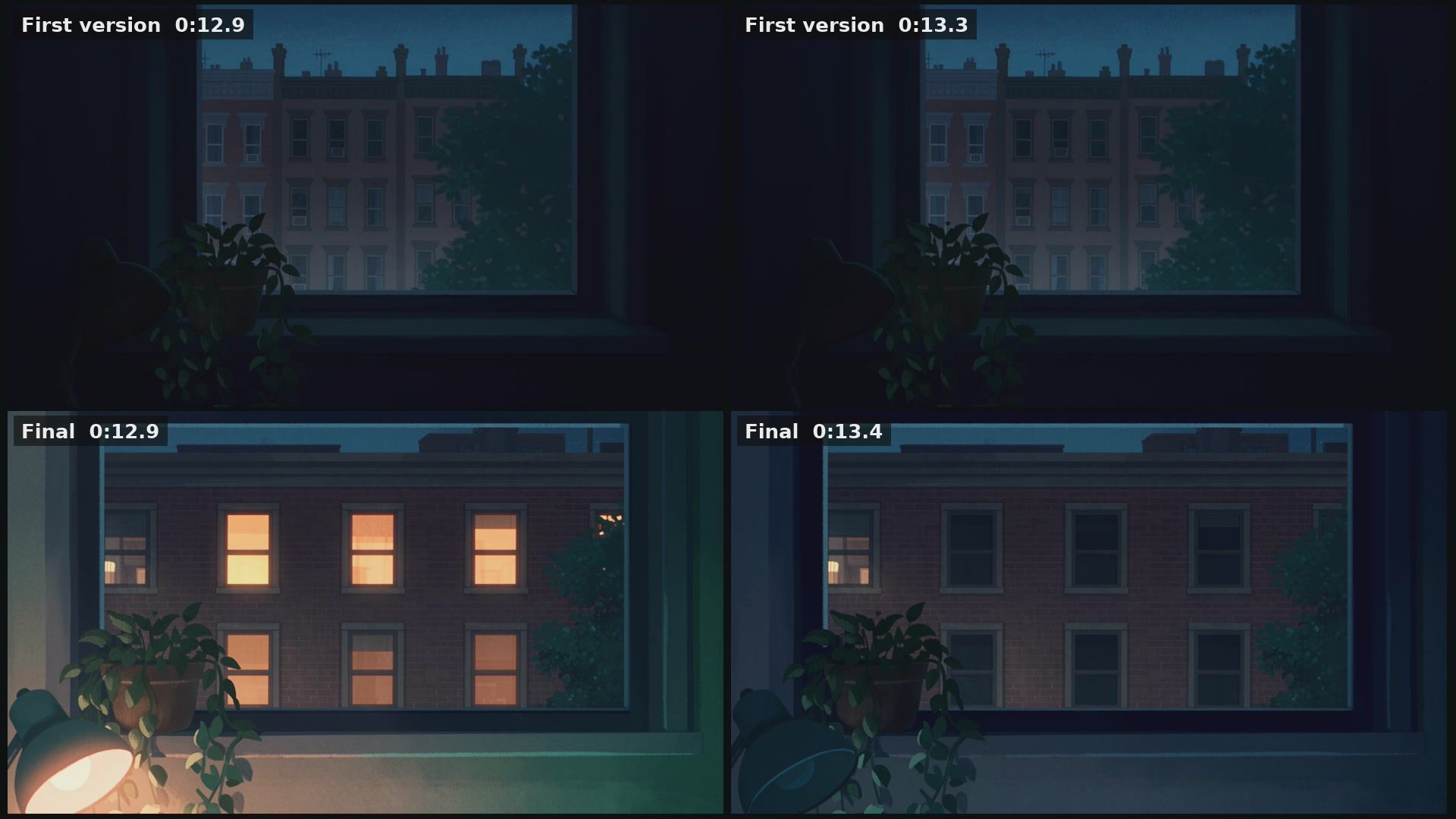
El video de nuestro primer prompt: palabras inventadas en la pantalla de la laptop de 0:11 a 0:15 y en 0:26, y las ventanas de los vecinos ya oscuras en 0:13.

Paso 6: Corrige el prompt y genera de nuevo. Reescribe las líneas de las tomas que fallaron, conserva el resto y genera todo el video otra vez.

Para un video más largo de lo que permite una sola generación, o para una toma que sigue fallando, genera las tomas una por una y edítalas juntas. En Higgsfield, abre Video y elige la pestaña Frames. Sube el fotograma inicial en el primer espacio, junto a End frame. En el cuadro Prompt, describe el movimiento y la cámara, no la apariencia del personaje.

Para una película con muchas escenas, consulta nuestra guía sobre hacer un cortometraje animado con IA.

¿Cómo luce un prompt con lista de tomas para un video animado?

Un prompt con lista de tomas para un video animado abre con el estilo, nombra cada imagen de referencia en una línea, enumera cada toma como un código de tiempo con una acción principal y termina con una línea de sonido. Nuestro prompt final de 30 segundos tiene 11 líneas cronometradas y una línea que prohíbe letras y números en cualquier parte del video.

El prompt completo de nuestro video final:

Hand-drawn 2D painterly animation, risograph grain, no 3D. Speed lines, smear frames, shaky camera, still pauses. Hard cuts. Silent character: she never speaks, mouth closed, no voice. @Image 1: young woman, black bun with a yellow pencil, pink hoodie, grey sweatpants, lime striped socks, round wristwatch on her left wrist. Matches @Image 1. @Image 2: her dark bedroom at night, desk, laptop, lamp, chair, window. Matches @Image 2. Three mugs stacked on the desk, always three. Through the window, a brick building across the street with warm lit windows. No letters or numbers anywhere: the screen shows only grey lines, a plain bar and a blank button; no title, no words; the watch has only tick marks. 0-2s: wide, she types furiously. 2-4s: big close-up of her wristwatch: minute hand three ticks before twelve, loud ticking. Her face: a drop of sweat, lips pressed tight. 4-9s: shaky montage: fingers blurring on the keys; her face, eyes glowing, speed lines, pencil trembling; grey lines fill the screen; the three mugs shake. 9-11s: she hits the last key, arms up, grins, clicks upload. 11-13s: screen close-up: only an empty bar and a blank button under it; a green fill slowly moves across the bar. 13-15s: window close-up: the neighbours’ windows glow warm; click, her lamp dies, and a split second later all the neighbours’ windows go dark too. Cut to the screen: the bar stops halfway and turns red. 15-21s: still close-up in cold blue dark: she stares at the screen, dead tired: blank stare, half-closed eyelids, flat mouth. She slumps, chin on the desk, with a long exhausted breath. 21-23s: wide: the neighbours’ windows light up one by one, then her lamp flickers back on with a hum. 23-25s: she lifts her head and checks her wristwatch: big close-up, minute hand one tick before twelve. Eyes go wide. 25-27s: no typing: she clicks upload once and waits, holding her breath; the green bar fills, loud ticking; a big green check mark pops up as the minute hand hits twelve. 27-30s: she leaps up, spins in the chair, arms up, hugs the laptop; the empty chair spins. Freeze frame. Sound: lo-fi beat speeding up with the typing; at the blackout silence; one tired exhale; hum as power returns; loud ticks; chime on the check mark, beat returns. No speech, no mumbling, no vocals at all.
Recrear

Cada línea cronometrada del prompt se convirtió en una o más tomas del video final:

¿Cómo luce un prompt con lista de tomas para un video animado?

Código de tiempo en el prompt

Qué pasa en el video final

0-2s

Toma amplia: ella teclea en su escritorio

2-4s

Primeros planos de su reloj de pulsera y de su rostro con una gota de sudor

4-9s

Montaje: sus manos sobre las teclas, sus ojos brillantes, líneas grises en la pantalla y las tazas

9-11s

Ella levanta los brazos y sonríe

11-13s

La barra de subida se llena de verde

13-15s

Su lámpara y las ventanas de los vecinos se apagan, luego la barra se pone roja

15-21s

Primer plano en la oscuridad: ella mira fijamente la pantalla, luego se desploma sobre el escritorio

21-23s

Toma amplia: su lámpara vuelve a encenderse y ella levanta la cabeza

23-25s

Ella revisa su reloj de pulsera, con los ojos muy abiertos

25-27s

Ella hace clic en subir de nuevo, y aparece una marca de verificación verde

27-30s

Ella se levanta de un salto, luego se sienta en la silla abrazando la laptop

¿Cómo añades voz, sincronización labial y música?

Añade voz, sincronización labial y música de una de dos maneras: describe el sonido en el prompt del video para que el modelo lo genere con la imagen, o graba una pista de voz separada y usa Lipsync Studio para hacer coincidir la boca con ella. Nuestro ejemplo usa la primera manera para la música y los efectos de sonido, y el personaje nunca habla.

¿Cómo añades voz, sincronización labial y música?

Método

Cómo funciona

Úsala cuando

Sonido en la generación

El modelo de video genera la línea hablada, el sonido y el movimiento de la boca junto con el clip

Necesitas música, efectos de sonido o una línea corta que encaje con el personaje

Sincronización labial separada

Grabas o generas la voz primero, luego Lipsync Studio hace coincidir la boca con esa pista

Necesitas una voz específica o tu propia grabación. Usa solo una voz que sea tuya o que tengas permiso de usar

El editor de cine Eric Hsiao usó el primer método para THE THAW, un corto de seis minutos. El modelo de video generó el diálogo y la sincronización labial dentro de cada toma.

Paso 1: Escribe la línea de sonido. La nuestra: “Sound: lo-fi beat speeding up with the typing; at the blackout silence; one tired exhale; hum as power returns; loud ticks; chime on the check mark, beat returns. No speech, no mumbling, no vocals at all.”

Paso 2: Indica cuándo el personaje está en silencio. Si el personaje no debe hablar, escríbelo en el prompt. Nuestro prompt final lo dice dos veces: “Silent character: she never speaks, mouth closed, no voice” en la línea de estilo y “No speech, no mumbling, no vocals at all” en la línea de sonido.

Paso 3: Para un personaje que habla, revisa la sincronización labial. Mira la toma hablada a velocidad completa con sonido. La boca debe moverse solo mientras el personaje habla y detenerse cuando termina la línea.

Paso 4: Añade el sonido faltante y exporta. Si el video salió silencioso, añade música y efectos en un editor de video y mantén la música más baja bajo cualquier diálogo. Mira la exportación de principio a fin con sonido antes de publicarla.

Para un personaje que habla creado a partir de una sola imagen, consulta nuestra guía sobre convertir una imagen fija en un video hablado.

¿Cómo animas tu propio dibujo con IA?

Para animar tu propio dibujo con IA, súbelo como el fotograma inicial de una generación de imagen a video y describe un movimiento, como un saludo o un giro. En Higgsfield, Sketch to Video anima dibujos, fotogramas de storyboard y arte lineal.

  1. Sube un dibujo que hayas hecho o que tengas permiso de usar como fotograma inicial.
  2. Describe un movimiento y la cámara.
  3. Compara el resultado con el dibujo: grosor de línea, colores y proporciones.

Después de eso, añade la voz y el sonido y edita los clips como se describió arriba.

¿Cómo conviertes metraje de acción real en una caricatura con IA?

Para convertir metraje de acción real en una caricatura con IA, cambia su estilo con video a video. El movimiento, la cámara y el encuadre se mantienen tal como se filmaron, y solo cambia el aspecto. En Higgsfield, abre Genjutsu, elige Motion transfer y aplica un aspecto animado en la pestaña Styles.

  1. Sube un clip de 4 a 30 segundos que hayas filmado o que tengas permiso de usar.
  2. Elige Motion transfer, abre la pestaña Styles y escoge un aspecto como Classic Cel, Bold Toon o CG Anime. Para usar tu propia imagen de referencia, elige Custom.
  3. Compara el resultado con el clip original: la acción clave debe seguir siendo fácil de seguir.

Nuestra guía sobre cómo hacer una serie de anime con IA cubre el cambio de estilo del metraje con más detalle.

¿Cómo solucionas problemas comunes de la animación con IA?

Para solucionar un problema de animación con IA, encuentra el primer fotograma donde aparece y reescribe esa parte del prompt. Si el personaje se ve mal desde el inicio, corrige la referencia. Si el problema empieza a mitad de la toma, simplifica la acción. Los problemas comunes incluyen texto inventado, eventos fuera de tiempo, un personaje que cambia, deriva de estilo, movimiento roto y labios que no coinciden con la línea.

¿Cómo solucionas problemas comunes de la animación con IA?

Problema

Lo que ves

Cómo corregirlo

Texto inventado

Palabras sin sentido en pantallas, botones y letreros

Describe cada elemento de la pantalla y decláralo en blanco, como en “a plain bar and a blank button; no title, no words”

Un evento fuera de tiempo

La acción ocurre demasiado pronto, demasiado tarde o fuera de la vista

Muestra primero el estado inicial, dale al evento su propio primer plano e indica el orden, como en “her lamp dies, and a split second later all the neighbours’ windows go dark too”

El personaje cambia

El rostro, el cabello, la vestimenta o los colores difieren de la ficha de personaje

Adjunta la ficha de nuevo y enumera los rasgos clave junto a ella. Si partes de un fotograma inicial, corrige primero el fotograma y luego regenera

El estilo se desvía

Los contornos, los colores o el sombreado cambian entre tomas

Usa las mismas palabras de estilo y la misma imagen de referencia de estilo en cada toma

El movimiento se rompe

Las extremidades se doblan hacia el lado equivocado, los pies se deslizan o las manos se fusionan

Reduce la toma a una sola acción, acórtala y deja espacio para el movimiento en el encuadre

Los labios no coinciden con la línea

La boca se mueve fuera de tiempo con las palabras o sigue moviéndose después de que termina la línea

Recorta la línea o alarga la toma. Si el sonido en la generación sigue fallando, añade la voz por separado y usa sincronización labial

¿Cómo corregimos el texto inventado y un apagón fuera de tiempo?

Corregimos ambos problemas en el prompt, no en un editor de video. El prompt revisado describe la pantalla como una barra simple y un botón en blanco sin título, y muestra las ventanas de los vecinos iluminadas en un primer plano separado antes del apagón. El video final no tiene palabras inventadas, y el apagón se muestra en 0:13.

Cuatro fotogramas comparados: palabras inventadas en la pantalla de una laptop en el video del primer prompt y una barra de subida en blanco en el video final

Con nuestro primer prompt, la pantalla de la laptop mostró una ventana de navegador con palabras inventadas, como “FoDihte ence Eborts Deronles” en el título y “UPLICE” en el botón, de 0:11 a 0:15 y otra vez en 0:26. Ese prompt ya decía “No letters or numbers anywhere”, pero también pedía “a big upload button”. El prompt revisado describe la pantalla pieza por pieza: “only an empty bar and a blank button under it”, con “no title, no words”.

Cuatro fotogramas comparados: las ventanas de los vecinos ya oscuras en el video del primer prompt, e iluminadas, luego oscuras en 0:13 en el video final

Con nuestro primer prompt, el apagón en 0:13 no se mostró: la toma de la ventana estaba oscura desde su primer fotograma. El prompt revisado añade “a brick building across the street with warm lit windows” a la línea de locación y describe el momento como un primer plano de la ventana: “the neighbours’ windows glow warm; click, her lamp dies, and a split second later all the neighbours’ windows go dark too.” En el video final, la lámpara y las ventanas se apagan en 0:13.

¿Qué es lo que más importa al hacer tu primer video animado con IA?

Tres cosas importan más para un primer video animado con IA: elige la ruta según el video que necesitas, haz la ficha de personaje antes de cualquier video y compara cada toma con la ficha y la lista de tomas antes de publicar.

  • Un docente o autor de canal que necesita un video explicativo narrado: empieza con guion a video.
  • Un especialista en marketing o creador con un personaje recurrente: escribe las tomas con códigos de tiempo en un solo prompt, con una ficha de personaje como referencia.
  • Cualquiera que ya tenga un dibujo o metraje filmado: usa imagen a video o video a video, como se describió arriba.

Cómo hacer un video animado con IA (guía paso a paso)

Anima tu primera toma

¿Todavía tienes preguntas?

por Higgsfield