Creator Hub

Generar con Seedance 2.0: tutorial completo

Higgsfield10 min

Seedance 2.0  acepta texto, imágenes, clips de video y audio como entradas al mismo tiempo, genera resultados cinematográficos con sonido nativo y mantiene la consistencia de personajes entre cortes en una sola pasada. En 2026 funciona en un número creciente de plataformas, incluidas Dreamina CapCut, Higgsfield AI, Runway, Magnific y fal.ai. Esta es una guía paso a paso para generar con Seedance 2.0, desde tu primer clip hasta el sistema de referencias y Seedance Unlimited.


¿Qué hace diferente a Seedance 2.0 de cualquier otro modelo de video con IA?

La mayoría de los modelos de video con IA toman un prompt de texto y aproximan el resto. Seedance 2.0  funciona de otra manera. Acepta hasta 9 entradas de referencia en una sola llamada de generación. En lugar de describir lo que quieres y esperar que el modelo lo interprete correctamente, se lo muestras. Una referencia de rostro, un movimiento de cámara de un clip existente, una pista de voz. El modelo usa todo eso junto en una sola pasada.

El audio nativo se genera junto con lo visual, no se añade después. La sincronización labial funciona en más de 8 idiomas. El control de cámara se maneja mediante indicaciones en el prompt: describe un dolly, un tilt, un tracking shot, y el modelo lo ejecuta en lugar de aproximarlo. La consistencia de personajes entre cortes se maneja mediante el sistema de referencias. Define un rostro o un estilo visual una vez y se mantiene en cada escena.


¿Cómo puedo hacer que mis clips de Seedance 2.0 se vean más cinematográficos?

La palanca más importante es la especificidad del prompt. Seedance 2.0 entiende directamente el lenguaje cinematográfico de cámara. Los prompts vagos producen movimiento genérico. Los prompts específicos producen tomas intencionales.

Un prompt que funciona cubre cuatro cosas en orden: qué está haciendo el sujeto, dónde ocurre, qué está haciendo la cámara y cuál es el ambiente o la atmósfera.

Débil: "Una batalla dentro de un vaso sanguíneo entre células inmunes y virus. Los glóbulos rojos se mueven alrededor. La cámara muestra la pelea desde diferentes ángulos. Se ve intenso y dramático.”

Más fuerte: "Toma amplia y envolvente de dos ejércitos colosales chocando dentro de un vasto vaso sanguíneo, la pared curva y translúcida del vaso arqueándose a través del encuadre como un planeta anillado de tejido vivo. Los combatientes son orgánicos y asimétricos: inmensos macrófagos ameboides con membranas ondulantes y extremidades de pseudópodos que se extienden, su citoplasma surcado de vetas bioluminiscentes que pulsan mientras engullen y golpean, enfrentados a enjambres virales erizados de cápsides icosaédricas puntiagudas y proteínas de espícula coronadas, todo agujas irregulares y fibras con púas. Las naves más pequeñas son glóbulos rojos bicóncavos: discos aplanados en forma de anillo que giran y se inclinan, dejando estelas en espiral a través de un campo de escombros a la deriva de fragmentos celulares y hebras de fibrina. La cámara en mano se desplaza y tiembla en medio del caos, saltando de la membrana de una célula infectada gigante que se agrieta bajo un asalto viral concentrado a un enjambre de glóbulos rojos que pasa en tirabuzón junto a un cascarón lisado. Corrientes de plasma azotan el encuadre, las células estallan en silencio y colapsan hacia adentro, viriones frescos se dispersan como esporas desde una célula huésped moribunda. Plasma carmesí profundo y azul pizarra, destellos de anticuerpos de un blanco ardiente, escala cinematográfica inmensa y movimiento implacable."

Esto es lo que produce el prompt más fuerte en Seedance 2.0.
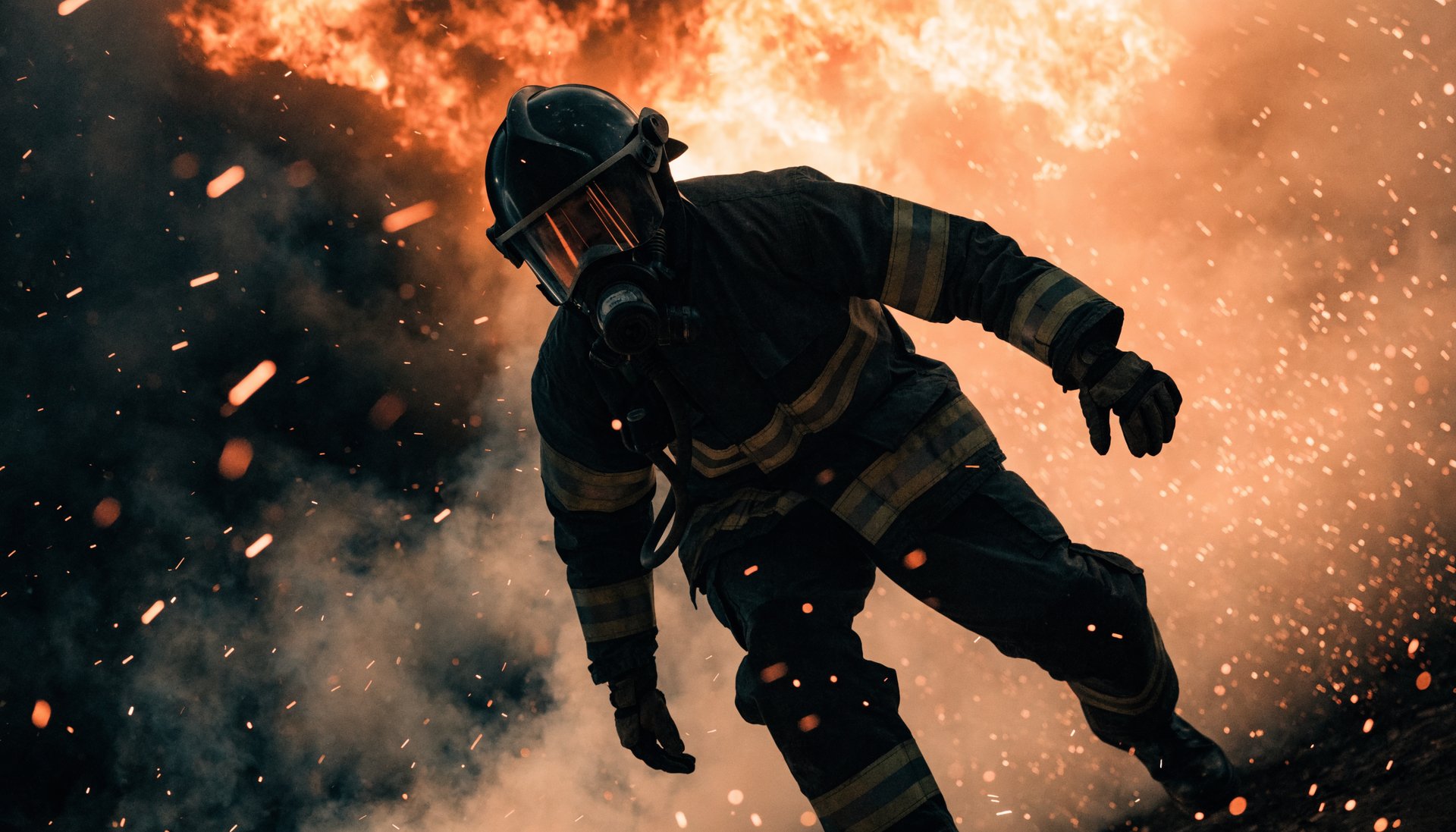
Términos de cámara que Seedance 2.0 lee directamente: dolly in, truck left, arc shot, push in, pull back wide, handheld follow, crane up, orbital move. Úsalos exactamente como lo harías en una lista de tomas. Cuanto más específica es la instrucción, con mayor fiabilidad se ejecuta.


¿Qué es el sistema de referencias @ y cómo funciona?

El sistema de referencias @ es la parte de Seedance 2.0 que la mayoría de los creadores subutiliza. Cada etiqueta apunta a un archivo que subiste, y el modelo lo trata como una restricción de generación y no como una sugerencia. Puedes combinar múltiples referencias en una sola llamada de generación.

@character: Sube una foto de una persona, un retrato generado con IA o un diseño de personaje. El modelo extrae la geometría del rostro, el tono de piel y el estilo visual, y los mantiene consistentes a lo largo del clip. Combínalo con Soul ID en Higgsfield para lograr una identidad consistente en múltiples generaciones separadas, no solo dentro de un clip.

@style: Sube una imagen, un fotograma de película o una referencia de color. El modelo lee la iluminación, la paleta de colores y el ambiente visual, y lo aplica a tu generación. Útil para igualar una estética en una serie de clips sin describirla en texto cada vez.

@motion: Sube un clip de video corto. El modelo lee el comportamiento de la cámara y el patrón de movimiento, y lo replica. Usa esto cuando tengas un movimiento de cámara específico en mente y la descripción en texto por sí sola no sea lo bastante precisa.

@audio: Sube un clip de voz o una pista musical. El modelo sincroniza la salida visual con el ritmo del audio, genera sincronización labial si un personaje está hablando y ajusta el sonido ambiente al contenido visual.


¿Cómo genero mi primer clip de Seedance 2.0 en Higgsfield?

Paso 1. Abre Seedance 2.0

Ve a higgsfield.ai y ve a la sección de Video con IA. Selecciona Seedance 2.0 en la lista de modelos. Verás el panel de entrada a la izquierda: prompt de texto, espacios para subir referencias, selector de resolución y ajustes de salida.

Paso 2. Empieza en 720p

Antes de comprometer créditos en una generación completa a 1080p, valida tu prompt a 720p. La lógica de movimiento, el comportamiento de la cámara y la composición se renderizan a 720p: todo lo que necesitas evaluar antes de escalar. Pasar de 720p a 1080p duplica aproximadamente el costo en créditos, así que detectar un prompt débil a tiempo ahorra dinero real.

Paso 3. Escribe tu prompt

Usa la estructura anterior. Primero el sujeto y la acción. Segundo el entorno y la iluminación. Tercero el movimiento de cámara. Al final el ambiente o el estilo. Añade referencias @ para cualquier rostro, estilo, movimiento o audio que quieras que el modelo mantenga consistente.

Paso 4. Revisa el clip completo

Mira toda la salida antes de darla por terminada. La mayoría de los problemas de calidad aparecen entre el segundo 5 y el 8, no en el primer fotograma. Verifica si el movimiento se mantiene en todo momento, si las expresiones cambian de forma natural con las señales de emoción y si el movimiento de cámara que describiste realmente se ejecutó.

Paso 5. Cambia una sola cosa por iteración

Si algo está mal, cambia el prompt o la referencia, no ambos a la vez. Esa es la forma más rápida de diagnosticar qué está determinando la salida.

Paso 6. Escala a 1080p

Una vez que tu prompt produzca la composición correcta a 720p, ejecútalo a 1080p. Mantén el prompt idéntico. Si vas a añadir audio nativo, hazlo en este paso para ejecutar la generación completa una sola vez en lugar de pagar el costo del audio dos veces.


¿Cuáles son los errores más comunes en Seedance 2.0 y cómo los soluciono?

La salida ignora mi instrucción de cámara. Reemplaza los términos vagos por específicos: dolly in, pull back wide, arc right, truck left, crane up. Cuanto más específica es la instrucción de cámara, con mayor fiabilidad se ejecuta.

El personaje se ve diferente a mitad del clip. Añade anclas visuales más específicas en tu prompt: color de cabello, detalles de la ropa, rasgos distintivos. Si el personaje debe mantenerse en múltiples generaciones separadas y no solo dentro de un clip, usa Soul ID para crear un modelo de identidad persistente.

El movimiento se ve brusco en el corte. Genera el fotograma final de un clip y el fotograma inicial del siguiente como imágenes de referencia, luego usa la capacidad de primer y último fotograma de Seedance 2.0 para generar la toma de transición entre ellos.

Los créditos se agotan más rápido de lo esperado. Dos cosas consumen créditos más rápido de lo que la mayoría espera: el audio y la resolución 1080p. Haz prototipos sin audio a 720p. Fija primero tu prompt y luego ejecuta la versión final a 1080p con audio. Ese flujo de trabajo reduce significativamente los costos de iteración.


¿Qué plantillas de prompts funcionan realmente para Seedance 2.0?

Escena cinematográfica de personaje

"@character camina por [entorno], [acción], cámara [movimiento], [iluminación], [ambiente]. SFX: [descripción del sonido ambiente]."

Ejemplo: "@character camina por una estación de tren abarrotada en hora pico, revisando un teléfono, cámara siguiendo de cerca a la altura del hombro, luz fluorescente cálida desde arriba, tenso y apresurado. SFX: ruido ambiente de estación, anuncios de fondo."

Visualización de producto

"@product está sobre [superficie] en [entorno], [iluminación], cámara [movimiento], [atmósfera]. Sin personas, sin texto, sin logotipos."

Ejemplo: "@product está sobre una superficie de piedra oscura en una cocina minimalista, iluminación lateral cálida desde una sola ventana, cámara acercándose lentamente de plano medio a primer plano, limpio y premium. Sin personas, sin texto, sin logotipos."

Apertura de secuencia de varias tomas

"Toma amplia de establecimiento de [ubicación], [hora del día], [clima], cámara [movimiento], [atmósfera]. [Personaje] entra al encuadre desde [dirección] y [acción]."


¿Qué debería generar primero si soy nuevo en Seedance 2.0?

Empieza con imagen a video antes que texto a video. Sube una imagen de referencia nítida, de frente y bien iluminada. Añade un prompt corto que describa la acción y el movimiento de cámara. Mantén la primera generación por debajo de 8 segundos.

Imagen a video le da al modelo un ancla visual desde la cual trabajar. La salida es más predecible que la generación solo con texto, lo que significa que gastas menos créditos aprendiendo cómo el modelo interpreta tus prompts. Una vez que entiendas cómo responde Seedance 2.0 al lenguaje de cámara y a las entradas de referencia, pasa a texto a video para escenas donde no tengas un punto de partida visual específico.


¿Qué es Seedance 2.0 Enhanced Fast y cuándo debería usarlo?

Seedance 2.0 Enhanced Fast es un nivel de modelo aparte disponible en Higgsfield a través de la asociación oficial con ByteDance. Funciona más rápido que el modelo estándar mientras mantiene la calidad de salida completa de Seedance 2.0 a 480/720p.

Enhanced Fast está creado para flujos de trabajo que necesitan volumen: contenido social donde pruebas múltiples ángulos, iteración de creatividades publicitarias donde 10 a 20 variaciones deben avanzar rápido y narrativas de varias tomas donde la velocidad se acumula a lo largo de una sesión. A 480/720p está optimizado para redes sociales, conceptualización rápida y primeras revisiones con clientes. Para salida cinematográfica a 1080p, usa el modelo estándar de Seedance 2.0.

Enhanced Fast es un complemento de pago, no está incluido automáticamente en ningún plan de Higgsfield. Una vez activado, aparece como una opción de modelo en el panel de generación junto al modelo estándar.


Cómo generar con Enhanced Fast: paso a paso

Paso 1. Activa el complemento Enhanced Fast desde la configuración de tu cuenta o desde el panel de selección de modelos.

Paso 2. Selecciona Seedance 2.0 Enhanced Fast en la lista de modelos del panel de generación.

Paso 3. Escribe tu prompt usando la misma estructura: sujeto, acción, entorno, cámara, ambiente. Enhanced Fast responde al mismo lenguaje de prompts y al mismo sistema de referencias que el modelo estándar.

Paso 4. Configura la resolución en 480p o 720p. Enhanced Fast está optimizado para estos tamaños de salida.

Paso 5. Genera e itera rápido. Usa la ventaja de velocidad para probar más variaciones de prompts, no menos.


Comparación de plataformas: Seedance 2.0 Standard

Comparación de plataformas: Seedance 2.0 Standard

Plataforma

Costo por clip de 8 s a 720p

Rango de resolución

Rango de suscripción

Dreamina CapCut

$1.29 (136cr)

720p a 4K

$18–$82/mes

Higgsfield AI

$1.55 (36 cr)

480p a 4K

$9–$129/mes

Runway

$2.88 (288cr)

480p a 1080p

$15–$95/mes

Magnific

$1.86 (2,240 cr)

480p a 4K

$7–$249/mes

fal.ai

$2.43 a $0.3034/seg

480p a 4K

Pago por uso

Seedance Unlimited en Higgsfield es un complemento de pago aparte de 30 días, no incluido automáticamente en ningún plan. Te da generaciones ilimitadas en Enhanced Seedance 2.0 Fast sin créditos descontados por generación. Las generaciones pasan por la cola compartida estándar con un trabajo simultáneo a la vez, por lo que el tiempo de entrega puede variar durante los picos de carga. Puedes cambiar a la generación basada en créditos en cualquier momento cuando la velocidad importe más que conservar tu saldo.

Un clip estándar de Seedance 2.0 a 1080p cuesta aproximadamente $2.00 en el plan Plus. Hacer prototipos a 720p antes de comprometerte con una ejecución completa a 1080p es la forma más efectiva de estirar tu presupuesto de créditos.

Precios verificados en junio de 2026. Consulta higgsfield.ai para ver las tarifas actuales.

Generar con Seedance 2.0: tutorial completo

Prueba Seedance 2.0

¿Todavía tienes preguntas?

por Higgsfield