Creator Hub
Atrás

Cómo crear videos de producto para TikTok Shop con IA

Higgsfield
10 min

Para crear un video de producto de TikTok Shop con IA, prepara una foto del producto, los detalles verificados del producto y una pregunta de comprador. Genera y refina un clip vertical, compáralo con el listado y luego añade las divulgaciones requeridas y el enlace del producto antes de publicar. Usa el AI Video Maker de TikTok o una herramienta externa como Higgsfield.

Puntos clave

  • TikTok Shop permite videos de producto generados con IA que sigan sus reglas de contenido, calidad y categoría.
  • En Higgsfield Marketing Studio, creas el video seleccionando Video, eligiendo un estilo, configurando la Relación de aspecto en 9:16 y añadiendo tu foto del producto en Product.
  • TikTok Shop trata la IA que cambia el tamaño, color, forma, características o rendimiento de un producto como “producto no coincide con la descripción”.
  • La guía de Health y la guía de Beauty & Personal Care de TikTok Shop no permiten que el contenido generado con IA muestre los efectos principales de un producto.
  • Antes de publicar en la app de TikTok, añade el enlace del producto, activa Disclose commercial content y divulga el uso de IA, por ejemplo con el interruptor “AI-generated content”.

¿Puedes usar IA para crear videos de producto para TikTok Shop?

TikTok Shop permite videos de producto generados con IA que cumplan con sus reglas de contenido, calidad y categoría. Se requiere una representación precisa del producto y una divulgación adecuada de IA, pero por sí solas no garantizan el cumplimiento. El paso 3 a continuación cubre qué revisar antes de publicar.

Hay dos formas comunes de hacer el video:

  • AI Video Maker de TikTok. AI Video Maker está en Seller Center en Content hub → Smart video → Video maker y está disponible para vendedores elegibles. Seleccionas un producto de tu tienda, añades imágenes o clips del producto y eliges entre “Mix of real and AI footage” y “Full AI generation”.
  • Una herramienta externa como Higgsfield. Usa esta ruta cuando quieras escribir la escena tú mismo y elegir al presentador. Descargas el video terminado y lo subes a TikTok como cualquier otro archivo.

Esta guía sigue la segunda ruta, desde una foto del producto hasta un video publicado con enlace de producto.

¿Qué necesitas antes de empezar?

Prepara lo siguiente antes de empezar: una foto del producto, las especificaciones reales del producto, una pregunta de comprador, una cuenta de TikTok que pueda enlazar productos de tu tienda y los derechos de todo lo que incluyas en el video.

  • Una foto del producto. Fotografía el producto de frente sobre un fondo liso, con cada palabra de la etiqueta nítida. En Higgsfield Marketing Studio, la herramienta Product Link también puede crear un anuncio en video a partir de un enlace a tu página de producto; si la página no se extrae correctamente, sube fotos del producto en su lugar.
  • Las especificaciones reales del producto. Copia el tamaño o volumen, color, material, cantidad y lo que viene en la caja desde tu página de detalles del producto. Estos son los detalles con los que compararás el video en el paso 3.
  • Una pregunta de comprador. Elige la única pregunta que un comprador hace antes de comprar, como “¿Cómo lo uso?” o “¿Cabrá?”, y el dato del listado que la responde.
  • Una cuenta de TikTok que pueda enlazar tus productos. Usa una cuenta de TikTok vinculada a tu tienda y habilitada para añadir enlaces de producto.
  • Derechos sobre lo que usas. Usa fotos que te pertenezcan o que tengas permiso de usar. Pide permiso antes de usar la imagen o la voz de otra persona.

Paso 1: escribe un guion en torno a una pregunta de comprador

Crea cada video de producto de TikTok Shop en torno a una pregunta que el comprador tiene antes de comprar. Escribe primero la pregunta, luego planifica cada parte del video en torno al dato del producto que la responde y solo entonces convierte el plan en un prompt.

Un guion simple tiene cuatro partes:

Paso 1: escribe un guion en torno a una pregunta de comprador

Parte

Qué muestra

De dónde proviene el contenido

Gancho

La pregunta del comprador, dicha por el presentador o mostrada como texto en pantalla

Comentarios, reseñas o preguntas que los compradores hacen sobre el producto

Respuesta

El producto en uso, respondiendo la pregunta

La foto del producto y cómo funciona el producto en el uso cotidiano

Detalle

Una especificación que respalde la respuesta, como el tamaño, el volumen o lo que viene en la caja

La página de detalles del producto

Llamada a la acción

Una línea que señale el enlace del producto, como “Toca el producto de abajo”

Tu tienda

Mantén el texto en pantalla sincronizado con lo que dice el presentador: los requisitos de calidad de TikTok Shop piden texto en pantalla que coincida con el diálogo y sea fácil de leer. Cualquier afirmación de precio, descuento o disponibilidad debe coincidir con el listado actual.

Paso 2: crea el video en Higgsfield

En Higgsfield Marketing Studio, cambia a Video, elige un estilo, configura una relación de aspecto vertical, describe la escena, adjunta la foto del producto en el campo Product y haz clic en Generar. El costo exacto en créditos se muestra en el botón Generar antes de confirmar.

Higgsfield es una plataforma generativa para producción creativa, con más de 35 modelos de frontera para generar imágenes y convertirlas en escenas de video. Marketing Studio es su espacio de trabajo para anuncios, creatividades de producto y videos estilo creador (UGC).

  1. Abre Marketing Studio y selecciona Video.
  2. Haz clic en el botón de estilo junto al ícono +. Muestra el nombre del estilo actual, por ejemplo Hypermotion. Se abre la ventana Choose style. En Video, abre UGC, Motion o TikTok y elige el estilo.
  3. Configura la Relación de aspecto y la duración.
  4. En el campo del prompt, describe la escena de tu guion: quién sostiene el producto, qué hace con él y qué dice. 
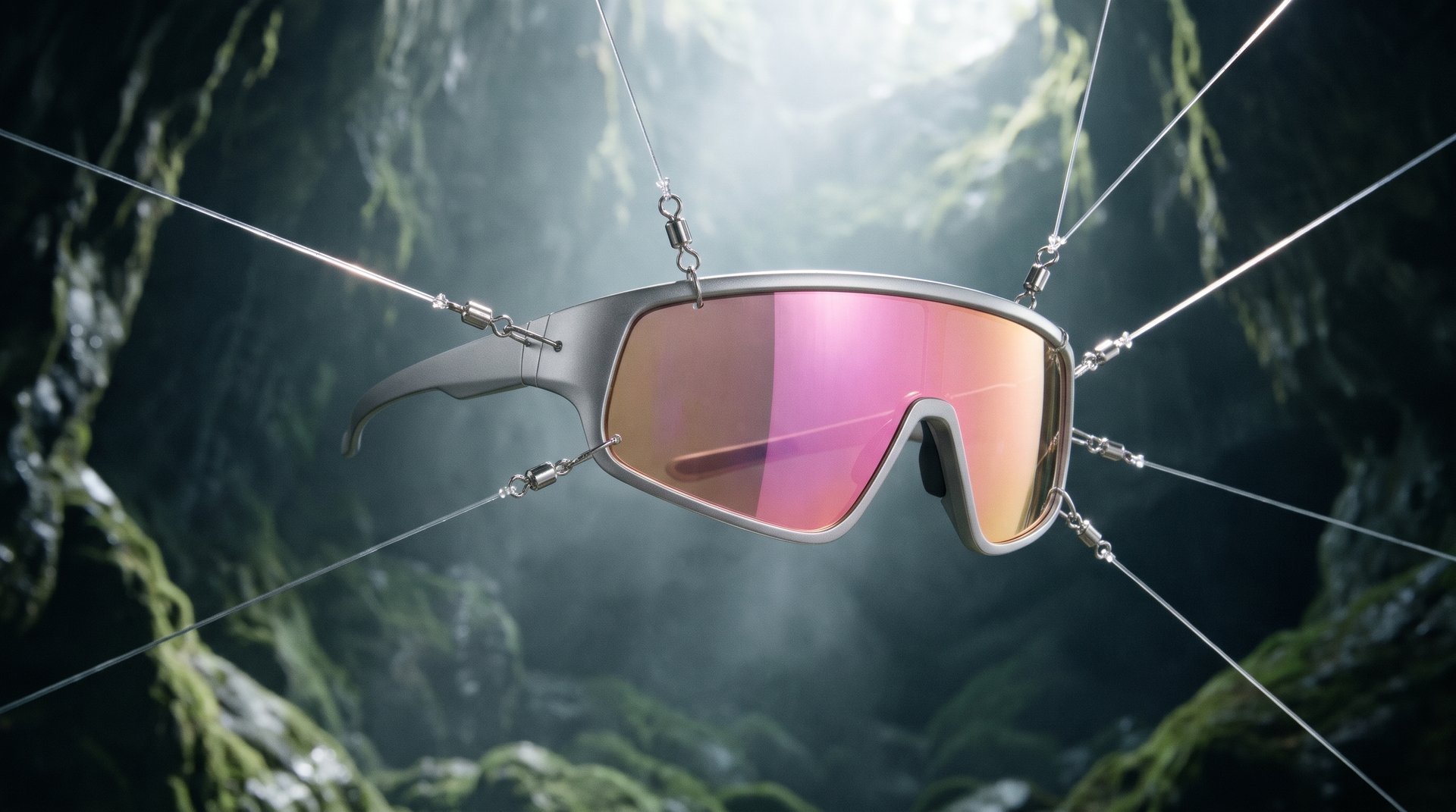
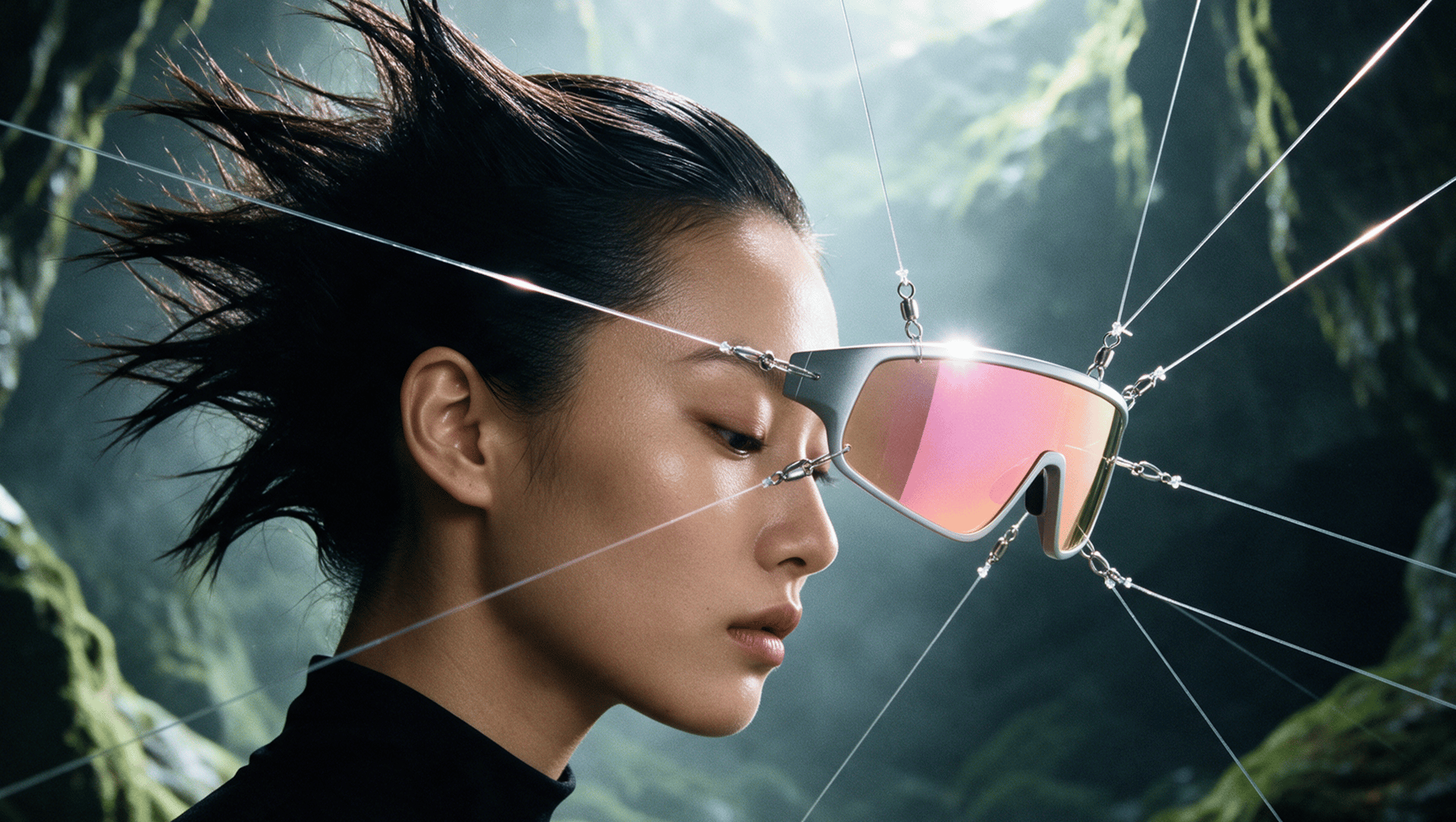
SUSPENDED: a slow, hushed 15-second product film for full-rim shield sport sunglasses, shot inside a misty mossy cave. PRODUCT: exactly the sunglasses from the product image: one continuous matte silver full rim around a single pink-to-orange iridescent mirrored shield lens, sleek matte silver temple arms, small polished chrome swivel clips on the frame, plain, no logos. The glasses never change shape, color or proportions. WORLD: a huge cave, dark wet rock walls with green moss, a misty beam of daylight falling from an opening high above. The glasses hang in midair inside the beam, held by many clear monofilament fishing lines pulled taut in straight lines to the edges of the frame; every line glints silver along its full length. SHOT 1 (0.0s to 3.0s): extreme macro, slow dolly along one taut fishing line; a bright glint travels down the line and stops on a chrome swivel clip; mist drifts through shallow focus. SHOT 2 (3.0s to 6.0s): macro slide across the mirrored lens; the reflection rolls from pink to orange as the camera passes; one water droplet slides along the top of the matte silver rim and falls. SHOT 3 (6.0s to 10.0s): medium shot, the glasses centered in the beam of light inside the web of glowing lines; a very slow 30-degree orbit; the glasses turn a few degrees as the lines tighten; mist moves through the beam. SHOT 4 (10.0s to 15.0s): slow push-in to a frontal hero shot; the glasses settle perfectly still, the beam brightens and a soft pink-orange flare blooms across the lens; hold on the final frame. LIGHT AND LOOK: soft cool studio key light from above right, crisp highlights on the rim, real materials, medium-format look, natural colors: moss green, wet black rock, silver, one pink-orange accent. Slow, calm pacing, gentle cuts. SOUND: cave ambience: slow water drips, low wind, a faint metallic hum of taut lines, a soft ambient synth pad; no voice-over. No on-screen text, no captions and no logos anywhere.
Recrear

  5.  Haz clic en Product. El panel se abre en la pestaña Products. Haz clic en Add product y elige tu foto del producto. También puedes hacer clic en Upload from link. Se abre la ventana Add your product, donde pegas un enlace a tu página de producto o haces clic en Create manually. La foto del producto guía la apariencia del producto, así que compara el resultado generado con el original. 

   6.  Si el estilo usa un presentador, haz clic en Avatar y elige uno de la galería o usa uno de tus propios avatares (mira cómo funcionan los avatares en nuestra guía de videos UGC con IA).

   7.   Revisa la configuración y el costo en créditos en el botón Generar y luego haz clic en Generar.

Para hacer un video de tu propio producto, usa la estructura del prompt como punto de partida y luego adapta los datos del producto, la acción y la pregunta del comprador a tu listado. Reutiliza el mismo avatar en las variaciones y luego revisa su apariencia en cada resultado.

Tres tareas más para diferentes preguntas de compradores

Cada tarea a continuación responde una pregunta diferente que un comprador hace antes de comprar, en lugar de colocar el mismo producto en un fondo nuevo. Estas son plantillas de prompt para tu propio producto; no las generamos para esta guía. Reemplaza las palabras entre corchetes con datos de tu listado.

Tres tareas más para diferentes preguntas de compradores

Pregunta del comprador

Qué muestra el video

Plantilla de prompt

“¿Cómo lo uso?”

El presentador repasa el uso principal del producto, paso a paso

“Una mujer en una cocina luminosa muestra cómo usar [producto]: ella [primera acción] y luego [segunda acción]. Explica cada paso a la cámara. Cámara en mano.”

“¿Cabrá?”

El producto en el lugar para el que está pensado, junto a objetos cotidianos

“Un hombre coloca [producto] en [bolso, estante o soporte de auto] y muestra que cabe, luego dice su tamaño: [tamaño del listado]. Primer plano, cámara en mano.”

“¿Qué consigo?”

Todo lo que viene en la caja, dispuesto y nombrado

“Una presentadora abre la caja de [producto] sobre una mesa y saca cada artículo: [artículos del listado]. Nombra cada uno a la cámara. Toma cenital y luego un primer plano.”

Paso 3: compara el video con el listado del producto

Antes de publicar, compara el video con tu página de detalles del producto: el producto debe verse y funcionar como lo describe el listado y venir con los mismos artículos. TikTok Shop trata la IA que cambia el tamaño, color, forma, características o rendimiento del producto como engañosa y lo cataloga como “producto no coincide con la descripción”.

La lista de verificación a continuación combina la política de contenido generado con IA de TikTok Shop (actualizada el 2 de septiembre de 2026) y sus Requisitos para videos y LIVE de alta calidad (actualizados el 6 de noviembre de 2026):

Paso 3: compara el video con el listado del producto

Comprobar

Qué comparar

Apariencia

El tamaño, color, material y forma coinciden con la foto y el listado

Cantidad y bundle

La cantidad de artículos y cada accesorio coinciden con lo que recibe el comprador

Rendimiento

Cada efecto mostrado está respaldado por el producto, sus instrucciones o resultados de pruebas; la IA no muestra características que el producto real no tiene

Tiempos

Los resultados como limpiar, crecer o instalar toman una cantidad de tiempo realista

Afirmaciones

Las afirmaciones de compatibilidad, seguridad y certificación están verificadas; el precio y el descuento coinciden con el listado

Presentación del producto

La IA no reemplaza ni fabrica el producto de una forma que engañe a los compradores, no lo anima de manera irreal ni convierte un producto plano en un objeto 3D giratorio

Movimiento

Al menos 3 segundos de contenido dinámico; sin imágenes estáticas, en bucle o desplazándose durante todo el video sin el rostro del creador y el producto físico

Etiqueta y texto

La etiqueta del producto es legible y el texto en pantalla coincide con lo que dice el presentador

También aplican restricciones específicas por categoría. TikTok Shop actualizó su guía de Health y su guía de Beauty & Personal Care el 4 de noviembre de 2026. La guía de Health de TikTok Shop no permite que el contenido generado con IA muestre los efectos principales de un producto de salud. Su guía de Beauty & Personal Care no permite visuales de antes y después con IA ni avatares de IA que demuestren el efecto principal de un producto, como resultados de maquillaje que dependen del tono de piel y la forma del rostro. Revisa la guía de tu categoría antes de elegir tu escena.

Elimina o corrige las tomas inexactas. Si regeneras un clip, vuelve a comparar el nuevo resultado con el listado. La joyería en línea Brilliance trabaja de la misma manera con sus imágenes de Higgsfield: si una faceta, una garra o el estrechamiento del anillo no coincide con la pieza física, el equipo regenera la imagen (historia del cliente Brilliance).

Paso 4: añade divulgaciones y enlaza el producto al publicar

Los enlaces de producto se añaden en TikTok, no en Higgsfield, así que descarga el video terminado y publícalo desde la app de TikTok. Antes de publicar, añade el enlace del producto, activa la divulgación de contenido comercial y aplica la divulgación de IA.

  1. Ejecuta una verificación de calidad (opcional). Los vendedores con al menos una venta en TikTok Shop pueden ejecutar una verificación previa: en Seller Center, ve a Content hub → Management → Quality check → Upload. Sube el video, enlaza el producto, haz clic en Check quality y revisa los resultados. Pasar la verificación previa no garantiza el cumplimiento después de la publicación.
  2. Sube el video. En la app de TikTok, toca el botón de publicar (+) y sube el archivo.
  3. Enlaza el producto. En la página de publicación, toca Add link, elige Product, selecciona el artículo de tu tienda y edita el nombre del producto que ven los compradores.
  4. Divulga el contenido comercial. Abre Content disclosure and ads y activa Disclose commercial content. Luego selecciona la opción que coincida con tu relación con la marca. Selecciona Your brand para tus propios productos. Selecciona Branded content para una colaboración pagada con otra marca.
  5. Aplica la divulgación de IA. En la configuración de la publicación, activa el interruptor “AI-generated content” o indica el uso de IA en el texto en pantalla o en la descripción. Con el interruptor activado, el video muestra “Disclosed by creator as AI-generated”. Las reglas generales de IA de TikTok fuera de Shop están en nuestra guía de contenido de IA para TikTok.
  6. Previsualiza y publica. Verifica que el enlace del producto aparezca en la esquina inferior izquierda del video y luego publica.

Desde el escritorio, los vendedores pueden subir a través de Seller Center → Content hub → Post on TikTok → Video, que abre Upload a shoppable video.

Después de que el video se publica, Seller Center → Content hub → Management → Posts muestra el estado de cada video (Violations, To be improved) y métricas como GMV (valor bruto de mercancía), Product clicks y Video CTR.

Cómo crear videos de producto para TikTok Shop con IA

Prueba Marketing Studio

¿Todavía tienes preguntas?

por Higgsfield