Escribe el prompt.Mira cómo se renderiza.

Cursor escribe la lógica. Higgsfield genera los visuales. Juntos crean tu creatividad completa, mientras tú te mantienes en el flujo.

Pruébalo en Cursor

Cómo empezar

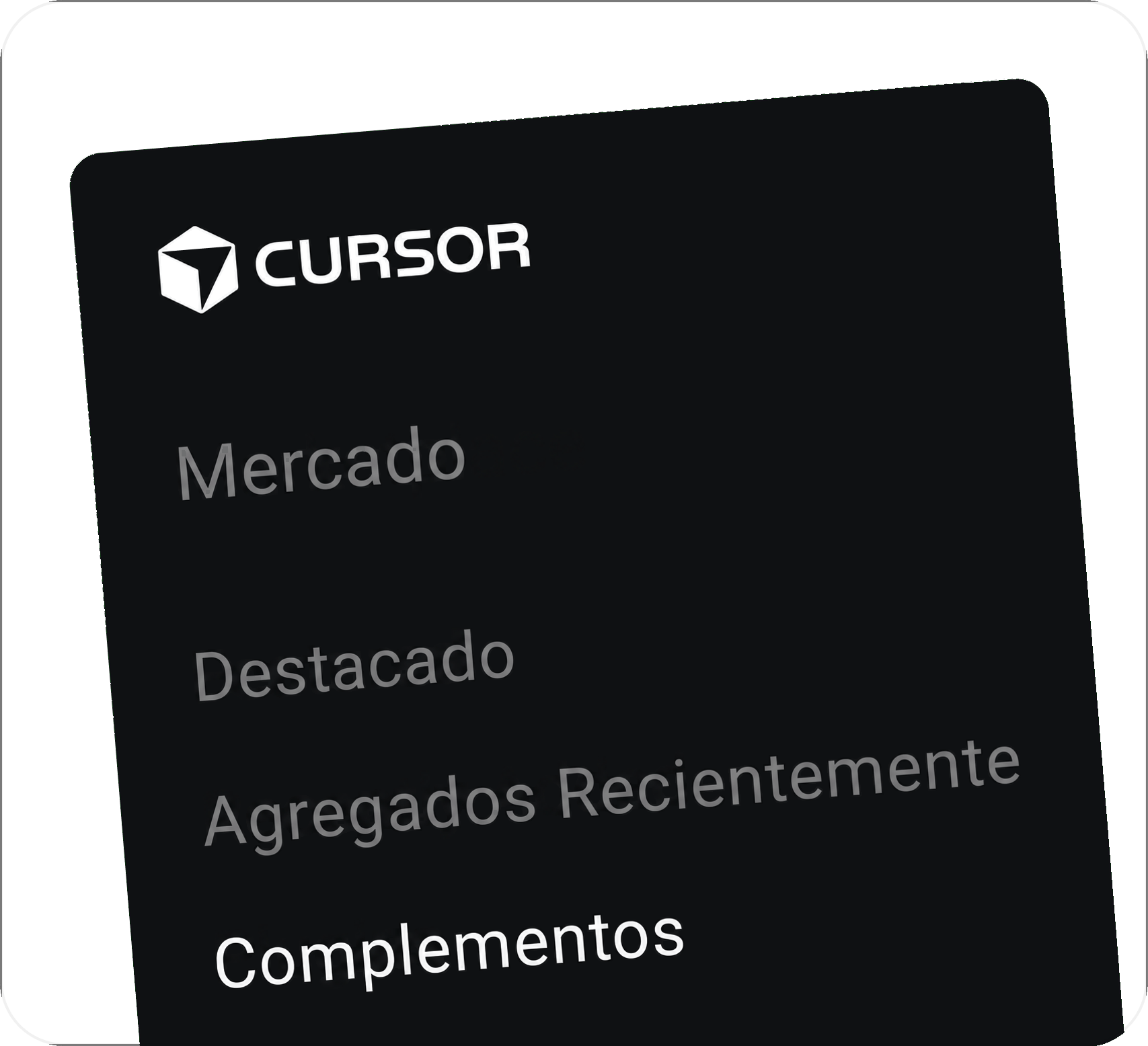
Ve a la pestaña de Plugins

Dentro de cualquier espacio de trabajo de Cursor, abre el menú de Plugins desde la barra lateral: ahí es donde viven todos tus conectores.
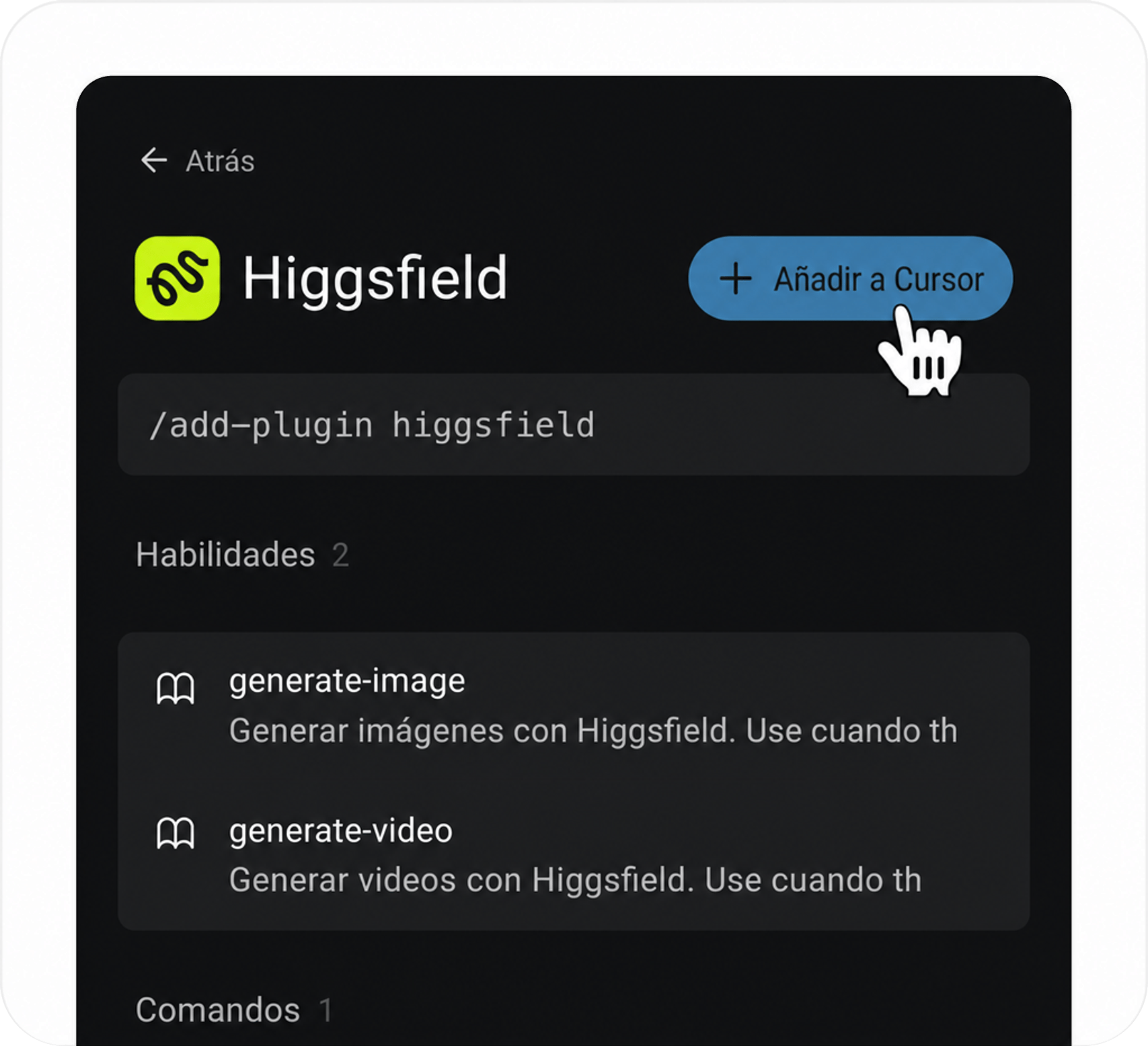
Presiona Conectar

Busca "Higgsfield" o desplázate hasta encontrarlo en el directorio. Toca Connect y aprueba el inicio de sesión: un solo clic.
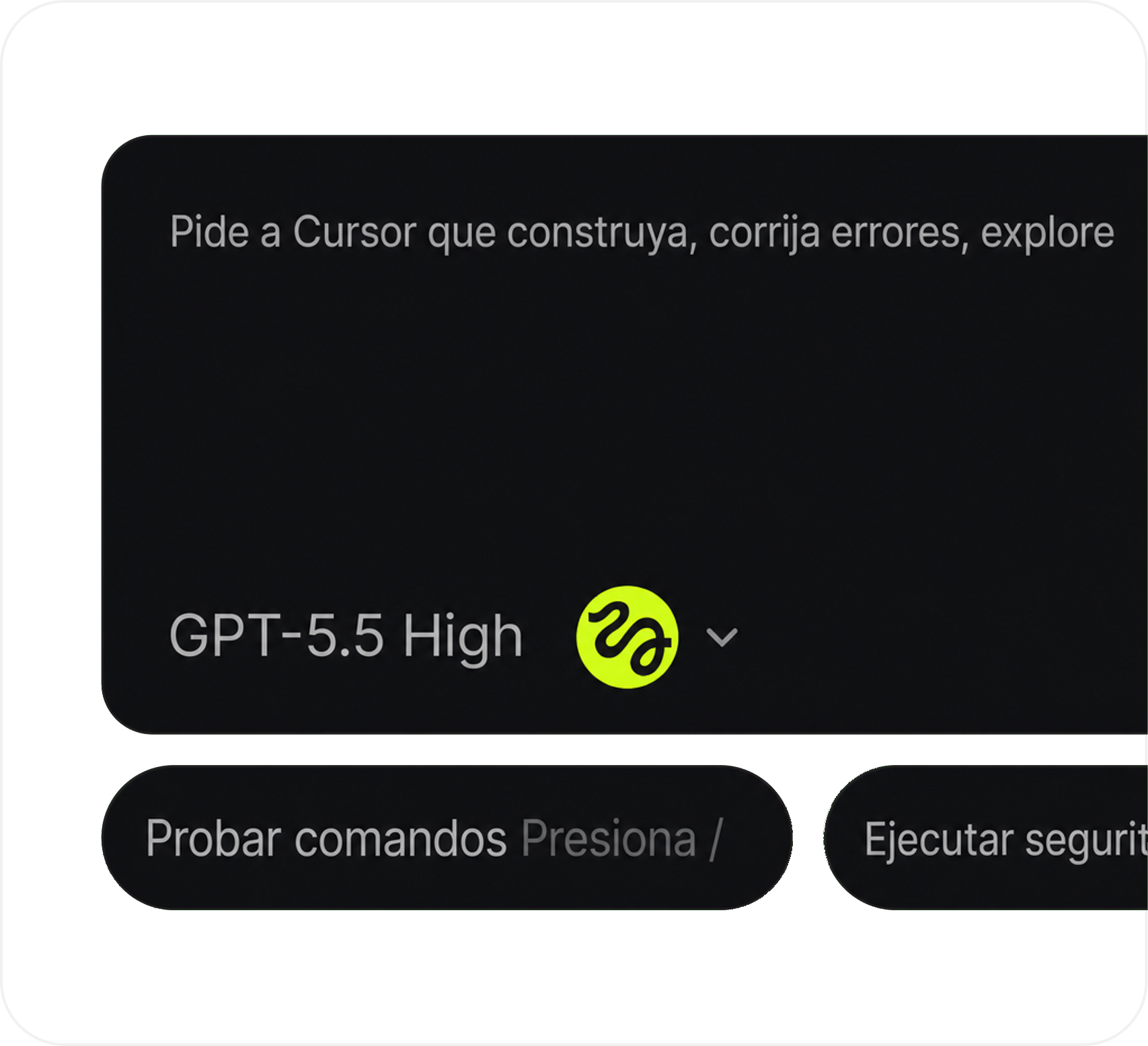
Cursor lo detecta

Pídele a Cursor que genere un video. Llama a Higgsfield automáticamente, sin necesidad de especificar la herramienta.

De prompt a cinematográfico.

  1. 1
  2. 2
  3. 3
  4. 4

Suelta tu producto en el chat

Una foto de tu frasco, tu URL o una descripción de una línea. Dile a Manus lo que quieres, normalmente alguna versión de "vende esto".

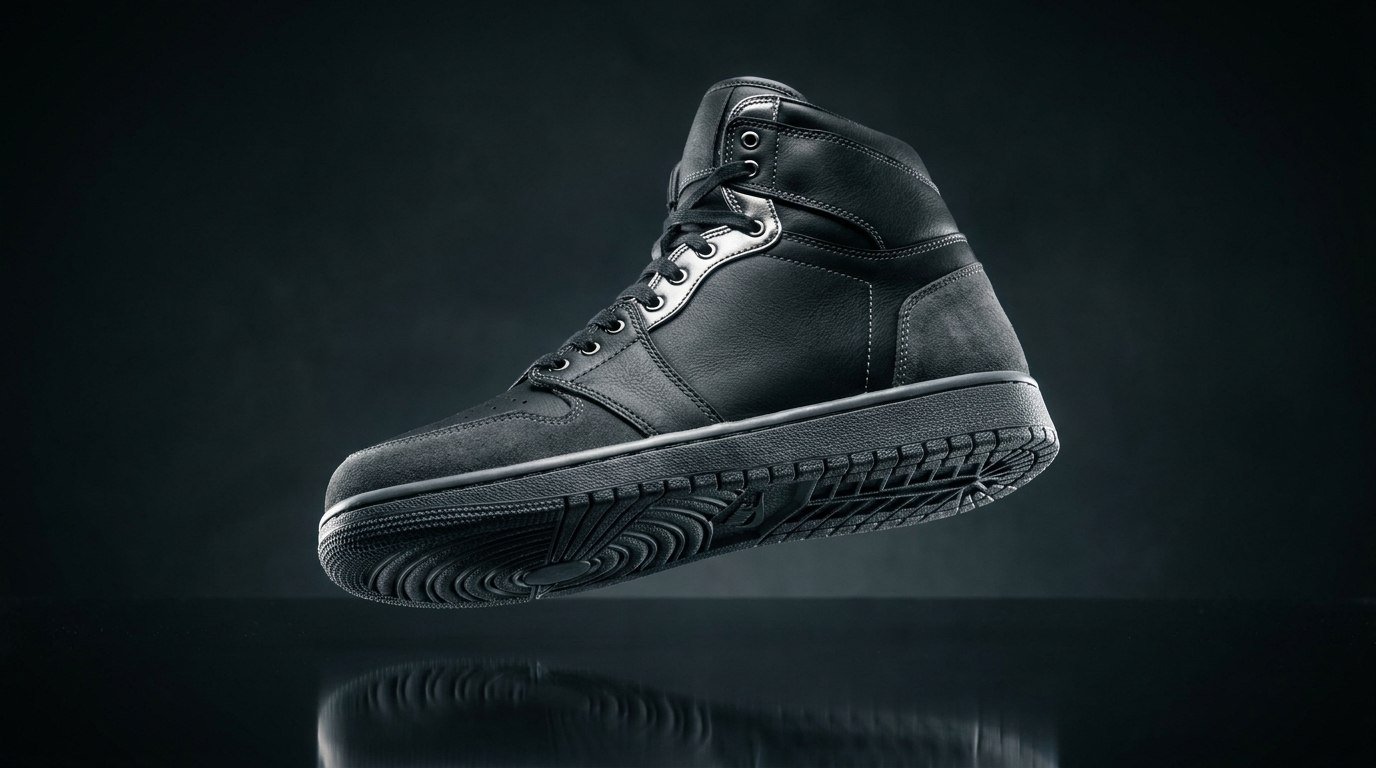
Crea un anuncio de 10 s para mi zapatilla. Estética oscura, revelación en cámara lenta, cinematográfico.
GPT-5.5 High
Ejecutar auditoría de seguridadExplora el Marketplace

DISPONIBLE EN CURSOR

El IDE que renderiza.

Conecta Higgsfield a Cursor una sola vez. A partir de ahí, cada prompt puede convertirse en un visual cinematográfico, sin cambiar de pestañas ni herramientas adicionales.

Abrir en Cursor

¿Todavía tienes preguntas?

Hemos respondido las preguntas más frecuentes

¿Necesito una cuenta de Higgsfield para usar esto?
Sí, necesitarás una cuenta activa de Higgsfield. Conéctala una vez desde la pestaña Plugins de Cursor y listo. Sin apps separadas, sin configuración extra.
¿Funciona en cualquier espacio de trabajo de Cursor?
Sí. Una vez que hayas conectado Higgsfield, el plugin está disponible en todos tus espacios de trabajo. Solo abre un chat y pídelo.
¿Qué puedo generar realmente desde Cursor?
Imágenes, videos cinematográficos, anuncios de producto y clips en movimiento: cualquier cosa que Higgsfield admita. Tú lo describes en lenguaje natural y Cursor se encarga del resto.
¿Cursor llamará a Higgsfield automáticamente o tengo que activarlo?
Automáticamente. Cursor reconoce cuando tu prompt requiere un visual y lo dirige a Higgsfield sin que tengas que especificar la herramienta.
¿Cuánto tarda la generación?
La mayoría de los resultados se renderizan en 20–40 segundos según la duración y la complejidad. Permaneces en Cursor todo el tiempo, sin cambiar de pestañas.
¿El contenido generado pasa por mi base de código?
No. Los resultados de Higgsfield se devuelven directamente en el chat y pueden guardarse donde le indiques a Cursor. Tu base de código queda intacta a menos que pidas explícitamente insertar el recurso.
¿Mis datos se comparten entre Cursor y Higgsfield?
Solo tu prompt de generación se envía a Higgsfield. Sin código, sin archivos, sin contexto del espacio de trabajo, a menos que lo incluyas explícitamente en el prompt.

Explora más funciones de IA