Creator Hub

Generieren mit Seedance 2.0: Vollständiges Tutorial

Higgsfield10 min

Seedance 2.0  nimmt Text, Bilder, Videoclips und Audio gleichzeitig als Inputs entgegen, generiert cineastischen Output mit nativem Sound und hält Charaktere über Schnitte hinweg in einem einzigen Durchlauf konsistent. 2026 läuft es auf einer wachsenden Zahl von Plattformen, darunter Dreamina CapCut, Higgsfield AI, Runway, Magnific und fal.ai. Das ist eine Schritt-für-Schritt-Anleitung zum Generieren mit Seedance 2.0 – vom ersten Clip über das Referenzsystem bis zu Seedance Unlimited.


Was unterscheidet Seedance 2.0 von allen anderen KI-Videomodellen?

Die meisten KI-Videomodelle nehmen einen Text-Prompt und nähern den Rest nur an. Seedance 2.0  funktioniert anders. Es akzeptiert bis zu 9 Referenz-Inputs in einem Generierungsaufruf. Statt zu beschreiben, was du willst, und zu hoffen, dass das Modell es richtig interpretiert, zeigst du es ihm. Eine Gesichtsreferenz, eine Kamerabewegung aus einem bestehenden Clip, eine Voice-Spur. Das Modell nutzt all das zusammen in einem Durchlauf.

Natives Audio wird zusammen mit dem Bild generiert, nicht nachträglich hinzugefügt. Lippensynchronisation funktioniert in 8+ Sprachen. Die Kamerasteuerung läuft über Prompt-Regie: Beschreibe einen Dolly, einen Tilt, einen Tracking Shot, und das Modell führt ihn aus, statt ihn nur anzunähern. Charakterkonsistenz über Schnitte hinweg läuft über das Referenzsystem. Definiere ein Gesicht oder einen visuellen Stil einmal, und er bleibt in jeder Szene erhalten.


Wie kann ich meine Seedance 2.0 Clips filmischer wirken lassen?

Der entscheidende Hebel ist die Spezifität deines Prompts. Seedance 2.0 versteht cineastische Kamerasprache direkt. Vage Prompts erzeugen generische Bewegung. Spezifische Prompts erzeugen gezielte Shots.

Ein Prompt, der funktioniert, deckt vier Dinge in dieser Reihenfolge ab: was das Subjekt tut, wo es passiert, was die Kamera macht und welche Stimmung oder Atmosphäre herrscht.

Schwach: "Ein Kampf in einem Blutgefäß zwischen Immunzellen und Viren. Rote Blutkörperchen bewegen sich umher. Die Kamera zeigt den Kampf aus verschiedenen Winkeln. Es sieht intensiv und dramatisch aus.”

Stärker: "Ausladende Totale zweier kolossaler Armeen, die in einem riesigen Blutgefäß aufeinanderprallen, die gekrümmte, durchscheinende Gefäßwand spannt sich über das Bild wie ein beringter Planet aus lebendem Gewebe. Die Kämpfer sind organisch und asymmetrisch – gewaltige amöboide Makrophagen mit wogenden Membranen und greifenden Pseudopodien-Gliedmaßen, ihr Zytoplasma durchzogen von biolumineszenten Nähten, die pulsieren, während sie verschlingen und zuschlagen, gegen borstige virale Schwärme aus stacheligen ikosaedrischen Kapsiden und gekrönten Spike-Proteinen, lauter unregelmäßige Türme und widerhakenbesetzte Fasern. Kleinere Gefährte sind bikonkave rote Blutkörperchen – abgeflachte, ringförmige Scheiben, die rotieren und Kurven fliegen und dabei Spiralspuren durch ein treibendes Trümmerfeld aus Zellfragmenten und Fibrinsträngen ziehen. Die Handkamera driftet und wackelt im Chaos, springt vom Aufbrechen der Membran einer riesigen infizierten Zelle unter konzentriertem Virenangriff zu einem Schwarm roter Blutkörperchen, der sich korkenzieherartig an einer lysierten Hülle vorbeischraubt. Plasmaströme peitschen durch das Bild, Zellen bersten lautlos und kollabieren nach innen, frische Virionen verstreuen sich wie Sporen aus einer sterbenden Wirtszelle. Tiefes Karmesinrot und schieferblaues Plasma, brennend weiße Antikörper-Blitze, gewaltige cineastische Dimension und unerbittliche Bewegung."

Hier ist, was der stärkere Prompt auf Seedance 2.0 erzeugt.
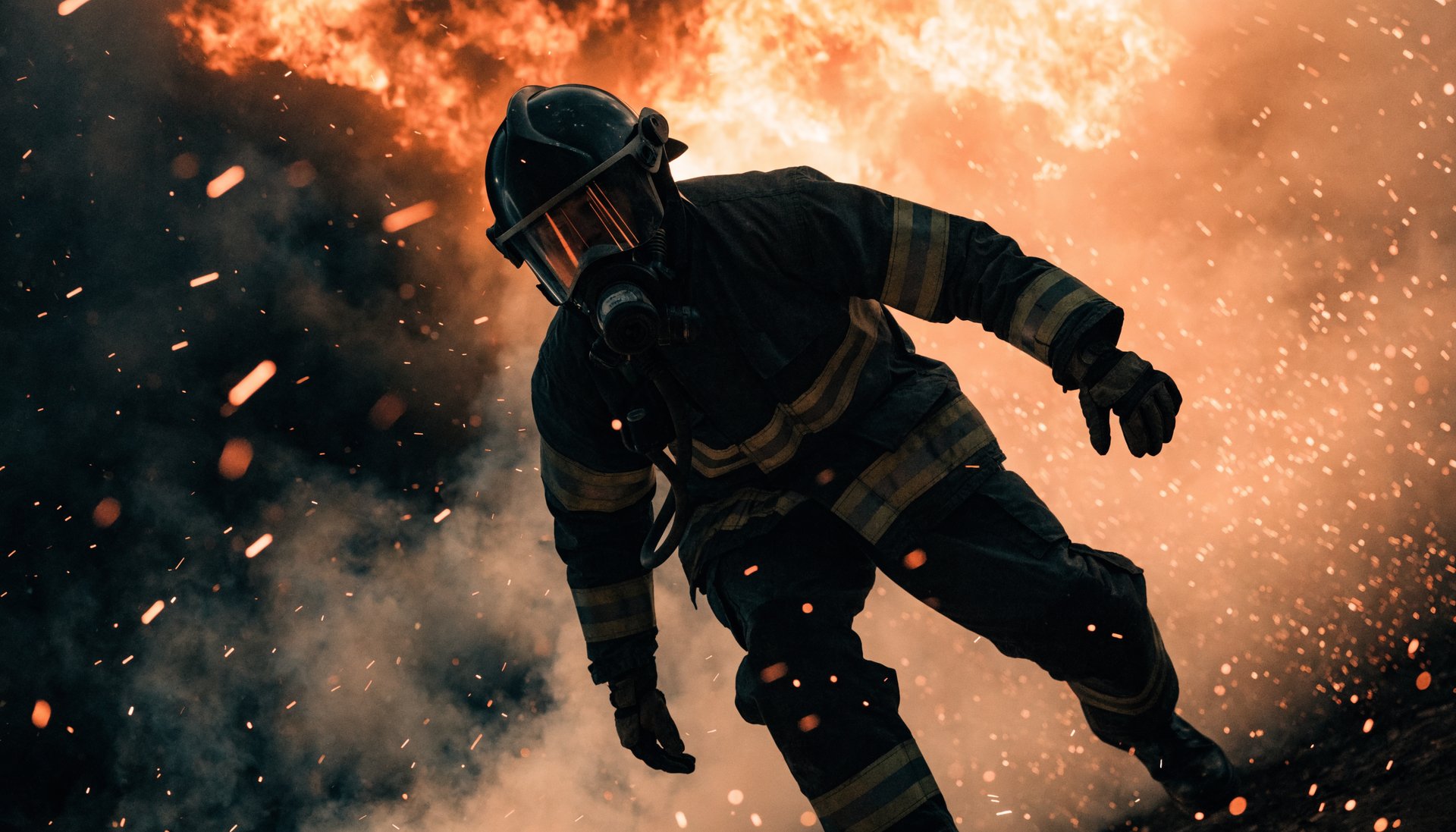
Kamerabegriffe, die Seedance 2.0 direkt versteht: dolly in, truck left, arc shot, push in, pull back wide, handheld follow, crane up, orbital move. Verwende sie genau so wie in einer Shot-Liste. Je spezifischer die Anweisung, desto zuverlässiger wird sie ausgeführt.


Was ist das @-Referenzsystem und wie funktioniert es?

Das @-Referenzsystem ist der Teil von Seedance 2.0, den die meisten Creator zu wenig nutzen. Jeder Tag verweist auf eine Datei, die du hochgeladen hast, und das Modell behandelt sie als verbindliche Vorgabe für die Generierung, nicht als Vorschlag. Du kannst mehrere Referenzen in einem Generierungsaufruf kombinieren.

@character: Lade ein Foto einer Person, ein KI-generiertes Porträt oder ein Charakterdesign hoch. Das Modell extrahiert Gesichtsgeometrie, Hautton und visuellen Stil und hält alles über den gesamten Clip konsistent. Kombiniere es mit Soul ID auf Higgsfield für eine konsistente Identität über mehrere separate Generierungen hinweg, nicht nur innerhalb eines Clips.

@style: Lade ein Bild, ein Filmstill oder eine Farbreferenz hoch. Das Modell liest Licht, Farbpalette und visuelle Stimmung aus und wendet sie auf deine Generierung an. Praktisch, um eine Ästhetik über eine Serie von Clips hinweg zu treffen, ohne sie jedes Mal in Text zu beschreiben.

@motion: Lade einen kurzen Videoclip hoch. Das Modell liest Kameraverhalten und Bewegungsmuster aus und repliziert sie. Nutze das, wenn du eine bestimmte Kamerabewegung im Kopf hast und eine reine Textbeschreibung nicht präzise genug ist.

@audio: Lade einen Voice-Clip oder Musiktrack hoch. Das Modell synchronisiert den visuellen Output mit dem Audio-Rhythmus, generiert Lippensynchronisation, wenn ein Charakter spricht, und passt den Ambient-Sound an den visuellen Inhalt an.


Wie generiere ich meinen ersten Seedance 2.0 Clip auf Higgsfield?

Schritt 1. Öffne Seedance 2.0

Gehe zu higgsfield.ai und navigiere zum Bereich AI Video. Wähle Seedance 2.0 aus der Modellliste. Links siehst du das Eingabe-Panel: Text-Prompt, Slots für Referenz-Uploads, Auflösungsauswahl und Output-Einstellungen.

Schritt 2. Starte bei 720p

Bevor du Credits für eine vollständige 1080p-Generierung ausgibst, validiere deinen Prompt bei 720p. Bewegungslogik, Kameraverhalten und Komposition werden alle bei 720p gerendert – alles, was du prüfen musst, bevor du hochskalierst. Der Sprung von 720p auf 1080p verdoppelt die Credit-Kosten ungefähr, ein früh erkannter schwacher Prompt spart also echtes Geld.

Schritt 3. Schreibe deinen Prompt

Nutze die Struktur oben. Zuerst Subjekt und Aktion. Dann Setting und Licht. Dann Kamerabewegung. Zuletzt Stimmung oder Stil. Füge @-Referenzen für jedes Gesicht, jeden Stil, jede Bewegung oder jedes Audio hinzu, das das Modell konsistent halten soll.

Schritt 4. Prüfe den kompletten Clip

Sieh dir den gesamten Output an, bevor du ihn als fertig abhakst. Die meisten Qualitätsprobleme tauchen bei Sekunde 5 bis 8 auf, nicht im ersten Frame. Prüfe, ob die Bewegung durchgehend hält, ob sich Gesichtsausdrücke natürlich mit den Emotions-Hinweisen verändern und ob die beschriebene Kamerabewegung tatsächlich ausgeführt wurde.

Schritt 5. Ändere eine Sache pro Iteration

Wenn etwas nicht stimmt, ändere den Prompt oder die Referenz – nicht beides gleichzeitig. So findest du schnell heraus, was den Output bestimmt.

Schritt 6. Skaliere auf 1080p

Sobald dein Prompt bei 720p die richtige Komposition erzeugt, führe ihn bei 1080p aus. Lass den Prompt identisch. Wenn du natives Audio hinzufügst, mach es in diesem Schritt – so läuft die vollständige Generierung nur einmal und du zahlst die Audio-Kosten nicht doppelt.


Was sind die häufigsten Fehler bei Seedance 2.0 und wie behebe ich sie?

Der Output ignoriert meine Kameraanweisung. Ersetze vage Begriffe durch spezifische: dolly in, pull back wide, arc right, truck left, crane up. Je spezifischer die Kameraanweisung, desto zuverlässiger wird sie ausgeführt.

Der Charakter sieht ab der Hälfte anders aus. Füge deinem Prompt spezifischere visuelle Anker hinzu: Haarfarbe, Kleidungsdetails, markante Merkmale. Wenn der Charakter über mehrere separate Generierungen hinweg konsistent bleiben soll und nicht nur innerhalb eines Clips, erstelle mit Soul ID ein persistentes Identitätsmodell.

Die Bewegung wirkt am Schnitt ruckelig. Generiere den letzten Frame eines Clips und den ersten Frame des nächsten als Referenzbilder und nutze dann die First-and-Last-Frame-Funktion von Seedance 2.0, um den Übergangs-Shot dazwischen zu generieren.

Die Credits gehen schneller zur Neige als erwartet. Zwei Dinge treiben den Credit-Verbrauch schneller hoch, als die meisten erwarten: Audio und 1080p-Auflösung. Teste Prototypen ohne Audio bei 720p. Fixiere zuerst deinen Prompt und führe dann die finale Version bei 1080p mit Audio aus. Dieser Workflow senkt die Iterationskosten deutlich.


Welche Prompt-Vorlagen funktionieren wirklich für Seedance 2.0?

Cineastische Charakterszene

"@character geht durch [setting], [action], Kamera [move], [lighting], [mood]. SFX: [ambient sound description]."

Beispiel: "@character geht zur Rushhour durch einen überfüllten Bahnhof, checkt ein Handy, Kamera trackt nah auf Schulterhöhe, warmes fluoreszierendes Deckenlicht, angespannt und gehetzt. SFX: Bahnhofsgeräusche, Durchsagen im Hintergrund."

Produktvisualisierung

"@product steht auf [surface] in [setting], [lighting], Kamera [move], [atmosphere]. Keine Menschen, kein Text, keine Logos."

Beispiel: "@product steht auf einer dunklen Steinoberfläche in einer minimalistischen Küche, warmes Seitenlicht aus einem einzelnen Fenster, Kamera fährt langsam von Halbnah auf Nah heran, clean und hochwertig. Keine Menschen, kein Text, keine Logos."

Opener für Multi-Shot-Sequenzen

"Weite Establishing-Aufnahme von [location], [time of day], [weather], Kamera [move], [atmosphere]. [Character] betritt das Bild von [direction] und [action]."


Was sollte ich zuerst generieren, wenn ich neu bei Seedance 2.0 bin?

Starte mit Image-to-Video, bevor du Text-to-Video nutzt. Lade ein scharfes, frontales, gut ausgeleuchtetes Referenzbild hoch. Füge einen kurzen Prompt hinzu, der Aktion und Kamerabewegung beschreibt. Halte die erste Generierung unter 8 Sekunden.

Image-to-Video gibt dem Modell einen visuellen Anker als Ausgangspunkt. Der Output ist vorhersehbarer als bei reiner Text-Generierung – du gibst also weniger Credits aus, während du lernst, wie das Modell deine Prompts interpretiert. Sobald du verstehst, wie Seedance 2.0 auf Kamerasprache und Referenz-Inputs reagiert, wechsle zu Text-to-Video für Szenen, für die du keinen konkreten visuellen Ausgangspunkt hast.


Was ist Seedance 2.0 Enhanced Fast und wann sollte ich es nutzen?

Seedance 2.0 Enhanced Fast ist eine separate Modellstufe, verfügbar auf Higgsfield durch die offizielle Partnerschaft mit ByteDance. Sie läuft schneller als das Standardmodell und liefert dabei die volle Seedance 2.0 Output-Qualität bei 480/720p.

Enhanced Fast ist für Workflows gemacht, die Volumen brauchen: Social Content, bei dem du mehrere Angles testest, Iteration von Ad Creatives, bei der 10 bis 20 Varianten schnell entstehen müssen, und Multi-Shot-Storytelling, bei dem sich der Geschwindigkeitsgewinn über eine Session summiert. Bei 480/720p ist es optimiert für Social Media, schnelles Concepting und erste Kunden-Reviews. Für cineastischen 1080p-Output nutze das Standardmodell von Seedance 2.0.

Enhanced Fast ist ein kostenpflichtiges Add-on und in keinem Higgsfield Tarif automatisch enthalten. Nach der Aktivierung erscheint es als Modelloption im Generierungs-Panel neben dem Standardmodell.


So generierst du mit Enhanced Fast: Schritt für Schritt

Schritt 1. Aktiviere das Enhanced Fast Add-on in deinen Kontoeinstellungen oder im Modellauswahl-Panel.

Schritt 2. Wähle Seedance 2.0 Enhanced Fast aus der Modellliste im Generierungs-Panel.

Schritt 3. Schreibe deinen Prompt mit derselben Struktur: Subjekt, Aktion, Setting, Kamera, Stimmung. Enhanced Fast reagiert auf dieselbe Prompt-Sprache und dasselbe Referenzsystem wie das Standardmodell.

Schritt 4. Stelle die Auflösung auf 480p oder 720p. Enhanced Fast ist für diese Output-Größen optimiert.

Schritt 5. Generiere und iteriere schnell. Nutze den Geschwindigkeitsvorteil, um mehr Prompt-Varianten zu testen, nicht weniger.


Plattform-Vergleich: Seedance 2.0 Standard

Plattform-Vergleich: Seedance 2.0 Standard

Plattform

Kosten pro 720p-Clip (8 s)

Auflösungsbereich

Abo-Spanne

Dreamina CapCut

1,29 $ (136 cr)

720p bis 4K

18–82 $/Monat

Higgsfield AI

1,55 $ (36 cr)

480p bis 4K

9–129 $/Monat

Runway

2,88 $ (288 cr)

480p bis 1080p

15–95 $/Monat

Magnific

1,86 $ (2.240 cr)

480p bis 4K

7–249 $/Monat

fal.ai

2,43 $ bei 0,3034 $/Sek.

480p bis 4K

Pay-per-Use

Seedance Unlimited auf Higgsfield ist ein separates kostenpflichtiges 30-Tage-Add-on und in keinem Tarif automatisch enthalten. Es gibt dir unbegrenzte Generierungen mit Enhanced Seedance 2.0 Fast, ohne dass pro Generierung Credits abgezogen werden. Generierungen laufen über die geteilte Standard-Warteschlange mit jeweils einem gleichzeitigen Job, die Bearbeitungszeit kann bei hoher Auslastung also variieren. Du kannst jederzeit zur Credit-basierten Generierung wechseln, wenn Geschwindigkeit wichtiger ist, als deine Credits zu schonen.

Ein Standard Seedance 2.0 Clip in 1080p kostet im Plus Tarif ca. 2,00 $. Bei 720p zu prototypen, bevor du dich auf einen vollen 1080p-Durchlauf festlegst, ist der wirksamste Weg, dein Credit-Budget zu strecken.

Preise verifiziert im Juni 2026. Prüfe higgsfield.ai für aktuelle Preise.

Generieren mit Seedance 2.0: Vollständiges Tutorial

Seedance 2.0 testen

Noch offene Fragen?

von Higgsfield