AIショット間でキャラクターとロケーションの一貫性を保つには、人物用とロケーション用の同じ2つのリファレンスを毎回モデルに渡します。Cinema Studio 4.0では両方をエレメントとして保存し、各プロンプトに@で追加できるため、新しいアングルはいつも同じ顔と同じ空間から始まります。
- エレメントはキャラクター、ロケーション、小道具を一度保存するだけで、すべてのCinema Studioプロジェクトで使えます。
- Cinema Studio 4.0の1回の生成で、最大50個のリファレンスを使用できます。
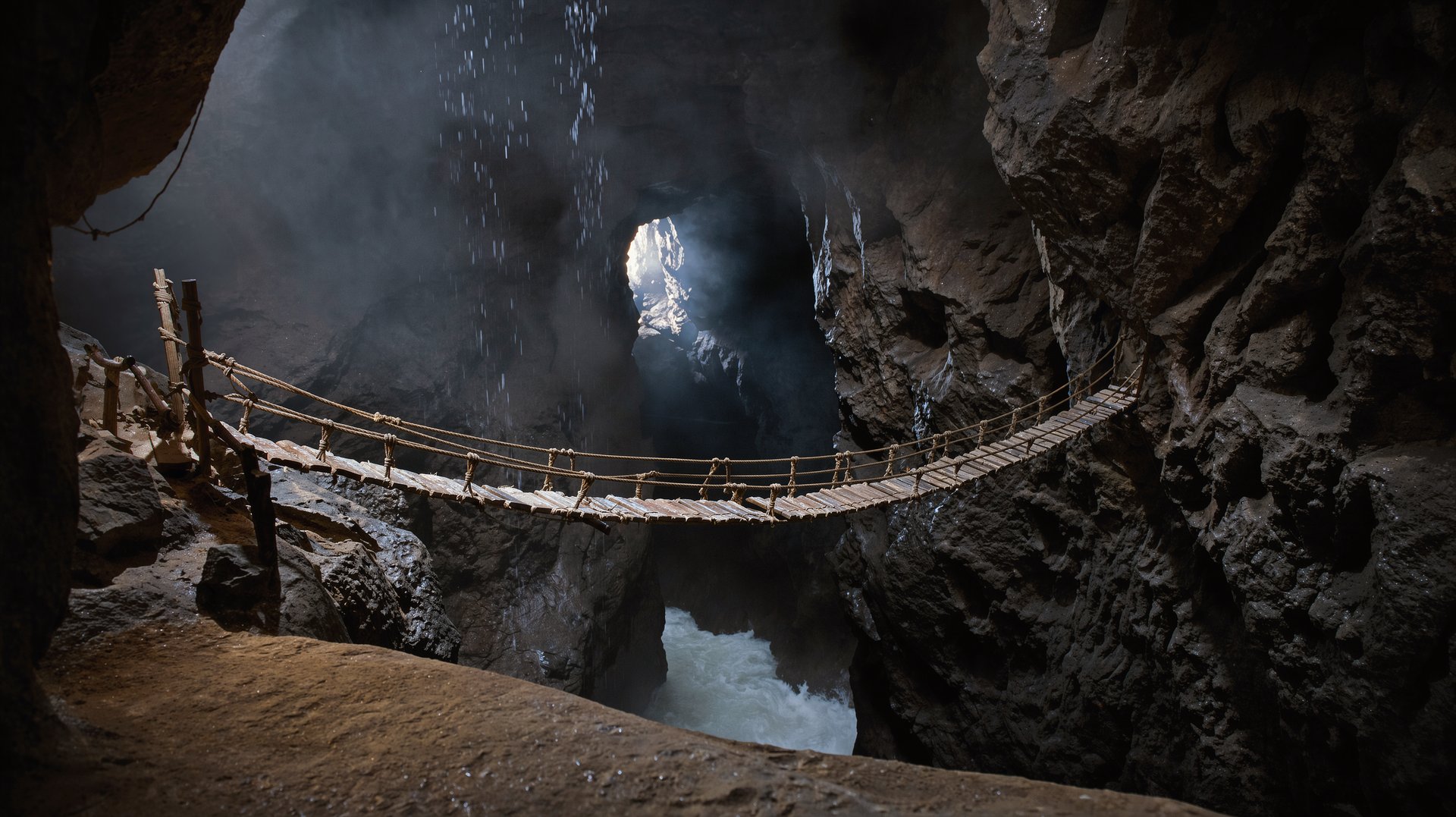
- テストでは、20秒の1回の生成で、5つのショットにわたり同じ洞窟とキャラクターが維持されました。採用したバージョンは3回の試行で完成しました。
ロケーションの一貫性のほうが難しい理由
ロケーションは顔よりも一貫性を保つのが難しいものです。顔で維持すべきなのはアイデンティティの1点だけです。一方、ロケーションには同時に固定しなければならないディテールが数多くあります。家具の位置、光の方向、壁の色や質感、窓の外に見えるもの、時間帯、棚の上の物などです。複数のショットでカメラが空間内を動き回る間、これらすべてのディテールを固定したままにする必要があります。
テキストによる描写は、顔以上にこの点が不得手で、その理由は構造的なものです。「朝の光が差し込む居心地の良いキッチン」という描写では、モデルがアンカーにできる具体的な情報がほとんどないため、生成のたびに少しずつ違うキッチンが作り出されます。窓の位置が数十センチずれる、キャビネットの色が変わる、カウンターの素材が異なる。単独のショットで見れば、どれも気づくほどの違いではありません。しかし、同じはずの部屋を2つのアングルでカットした瞬間、シーケンスが破綻するには十分な違いです。
審査基準 | 顔 | ロケーション |
|---|---|---|
固定すべきもの | 骨格、肌の色、顔の形状 | 家具の位置、光の方向、壁の色、目に見えるランドマーク、時間帯 |
テキストプロンプトがモデルに与えるもの | モデルが毎回解釈し直す大まかな描写 | アンカーにできる具体的な情報はほぼ皆無 |
「ドリフト」とはどのようなものか | ショットごとに微妙に違う人物 | ショットごとに微妙に違う部屋、窓、光源 |
解決策 | すべてのプロンプトに追加するキャラクターエレメント(またはSoul ID) | 1枚のエスタブリッシングショットから作成したロケーションエレメント |
修正が難しい理由 | 固定すべき変数は1つ | すべてのカメラアングルにわたって同時に固定しなければならない多数の変数 |
Cinema Studioのエレメントとは?
エレメントは、Cinema Studio 4.0に保存されたリファレンスです。各エレメントは、画像や動画から作成したキャラクター、ロケーション、小道具のいずれかです。一度保存すると専用の@タグが付与されるため、ショットごとに同じリファレンスをアップロードして説明し直す代わりに、どのプロンプトにも追加できます。
音楽プロデューサーのOliver Algeは、ミュージックビデオやテレビCMでこの方法を使っています。キャラクターとロケーションを静止画として作成し、Cinema Studioにエレメントとして保存することで、ショット間の一貫性を保っています。詳しくは Oliver Algeのストーリーをご覧ください。
Cinema Studioは、クリエイティブ制作のための生成プラットフォームHiggsfield上の映像制作ワークスペースです。35以上のフロンティアモデルで画像を生成し、動画シーンに変換できます。エレメントはCinema StudioサイドバーのMy elementsにあります。
フィールド | 機能 |
|---|---|
カテゴリー | Auto、Character、Location、Propのいずれか。Autoを選ぶとHiggsfieldが自動で判断します。 |
メディア | 1つ以上の画像(JPG、PNG、WebP)または動画(MP4、MOV) |
名前とElement ID | IDはプロンプトに入力する@タグです |
説明 | エレメントに関するメモ。例:「左側に窓、赤いネオンサイン」 |
カスタムプロパティ | 自分で定義できる追加フィールド |
エレメントはSoul IDとは異なります。Soul IDは、1人の人物の写真20〜80枚からアイデンティティを学習します。エレメントは1枚の画像から始められる保存済みリファレンスで、人物だけでなく場所や物も保存できます。
リファレンス、エレメント、Popcorn、3D Jutsu:どれを選ぶ?
1つのショットなら、リファレンス画像1枚で十分です。Popcornは、1つのシーンの短い絵コンテを1回で生成するのに向いています。エレメントは、人物や場所がセッションやプロジェクトをまたいで繰り返し登場する場合に設定する価値があります。3D Jutsuは、レイアウトを正確に一致させる必要がある場合に適しています。
アカウントへのアクセスについて | 使用 | なぜ |
|---|---|---|
ある場所にいるキャラクターのショットが1つ必要 | プロンプト内のリファレンス画像 | 後で再利用できるものは残りません |
1つのシーンのフレームを一度に1〜8枚生成したい | リファレンス画像は最大4枚。Auto、Manual、Instadumpの各モード | |
日やプロジェクトをまたいで同じロケーションに戻りたい | ロケーションエレメント | 一度保存すれば、すべてのプロンプトに@で追加可能 |
1つの空間に複数のキャラクターを配置したい | キャラクターエレメントとロケーションエレメント | 各人物と場所にそれぞれのタグが付く |
どのアングルから見てもレイアウトを正確に一致させたい | プロンプトからロケーションを3Dシーンとして作成。小道具とカメラを調整してから、シーンを動画に変換します | |
同じ実在の顔を多数の画像で使いたい | 20〜80枚の写真から学習したアイデンティティ |
この選択は固定ではありません。気に入ったフレームなら、 Popcorn からでも、単一のリファレンスショットからでも、新しいエレメントのソース画像にできます。
ステップ1:ロケーションの明確なエスタブリッシングショットを作成
まず、空間全体が見えるワイド画像を1枚用意します。レイアウト、光の方向、見つけやすいディテールを3〜4つ写してください。その場所がまだ存在しない場合は、先に生成します。この画像が、以降のすべてのアングルを比較する基準のリファレンスになります。
良いエスタブリッシングショットの条件:
- 空間の一部ではなく、全体が見えている。
- 窓やランプなど、光源がはっきりしている。
- 看板、色のついた壁、家具など、後で確認しやすい特徴的なオブジェクトがある。
- フレーム内に人物がいないため、エレメントには場所だけが保存される。
ステップ2:ロケーションをエレメントとして保存
Cinema StudioでMy elementsを開き、Add newをクリックします。エスタブリッシングショットをドロップし、カテゴリーをLocationに設定して短い名前を付け、Createをクリックします。Higgsfieldがカテゴリーと名前からElement IDを自動入力します。たとえばCorner Cafeという名前のLocationならloc_corner-cafeです。Element IDは、プロンプトで使う@タグです。Createをクリックする前に変更できます。
- 同じ場所の複数の画像や動画を1つのエレメントに追加できます。
- 説明欄には、変えてはいけないディテールを記載します。例:「右側に窓、緑の壁、真鍮のランプ」
ステップ3:キャラクターを追加
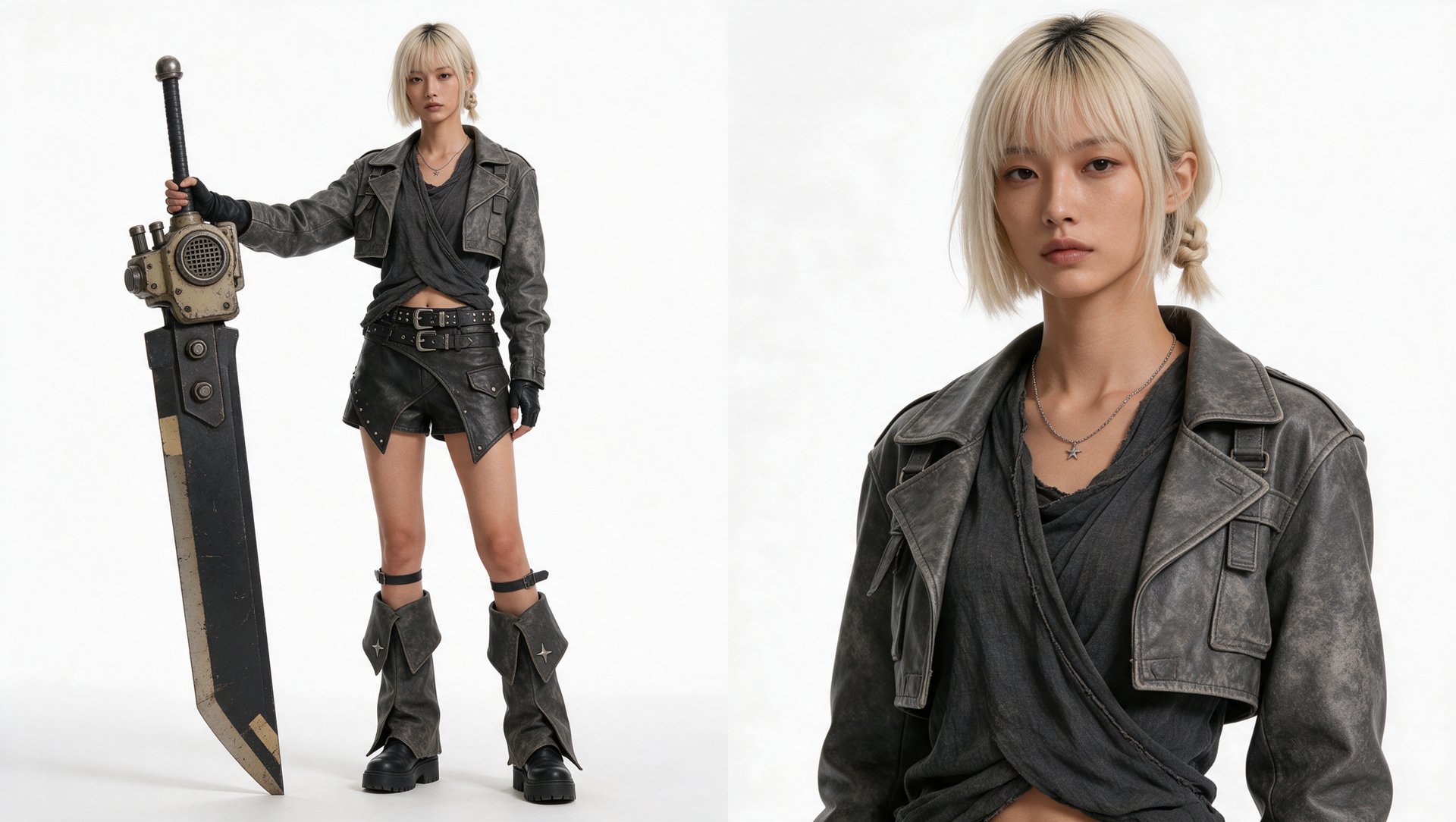
キャラクターも同じ方法で、カテゴリーをCharacterに設定して保存します。ソースにはキャラクターシートが適しています。全身ビューと顔のクローズアップを1枚の画像にまとめたものを使いましょう。キャラクターがすでにSoul IDとして存在する場合は、再度保存する必要はありません。トレーニング済みのSoul IDキャラクターは、My elementsにCharacterのElementとして自動的に表示されます。
- 顔がはっきり見え、衣装全体が写った画像を使う。
- 画面に映したい衣装や小道具は、その画像に含めておく。
Double Shotsのチームは、ポップアイドルIvyのミュージックビデオで同じアプローチを使いました。撮影中にアーティストと主要な小道具を撮影しておくことで、Cinema Studioで作成したショットに、実写映像と同じ顔、衣装、オブジェクトを反映させたのです。Double Shotsのストーリーをご覧ください。
この例では、キャラクターシートをSoul 2.0で作成し、キャラクターエレメントとして保存しました。
ステップ4:両方のタグを付けて各アングルを生成
Cinema Studioのプロジェクトを開きます。プロンプト欄には「use @ to add characters & locations」と表示されています。@を入力してキャラクターとロケーションを選び、アングルとアクションを記述します。アングルを1つずつ生成することも、1つのプロンプトで複数のショットを記述することもできます。Cinema Studio 4.0の動画は4〜30秒なので、1回の生成に同じシーンの複数のアングルを収められます。
プロンプトは次のパターンで書けます:
“@キャラクター+アクション+@ロケーション+カメラアングル+光。例:「@char_mira sits in the red armchair in @loc_corner-cafe, wide shot from the door, morning light from the window.」”
- Film setup、Camera、Color palette、Lightingはプロンプトの上にあります。1つのシーンでは、すべてのアングルで同じ設定を使ってください。
- ショット間で変えるのは、カメラアングルとアクションだけにします。