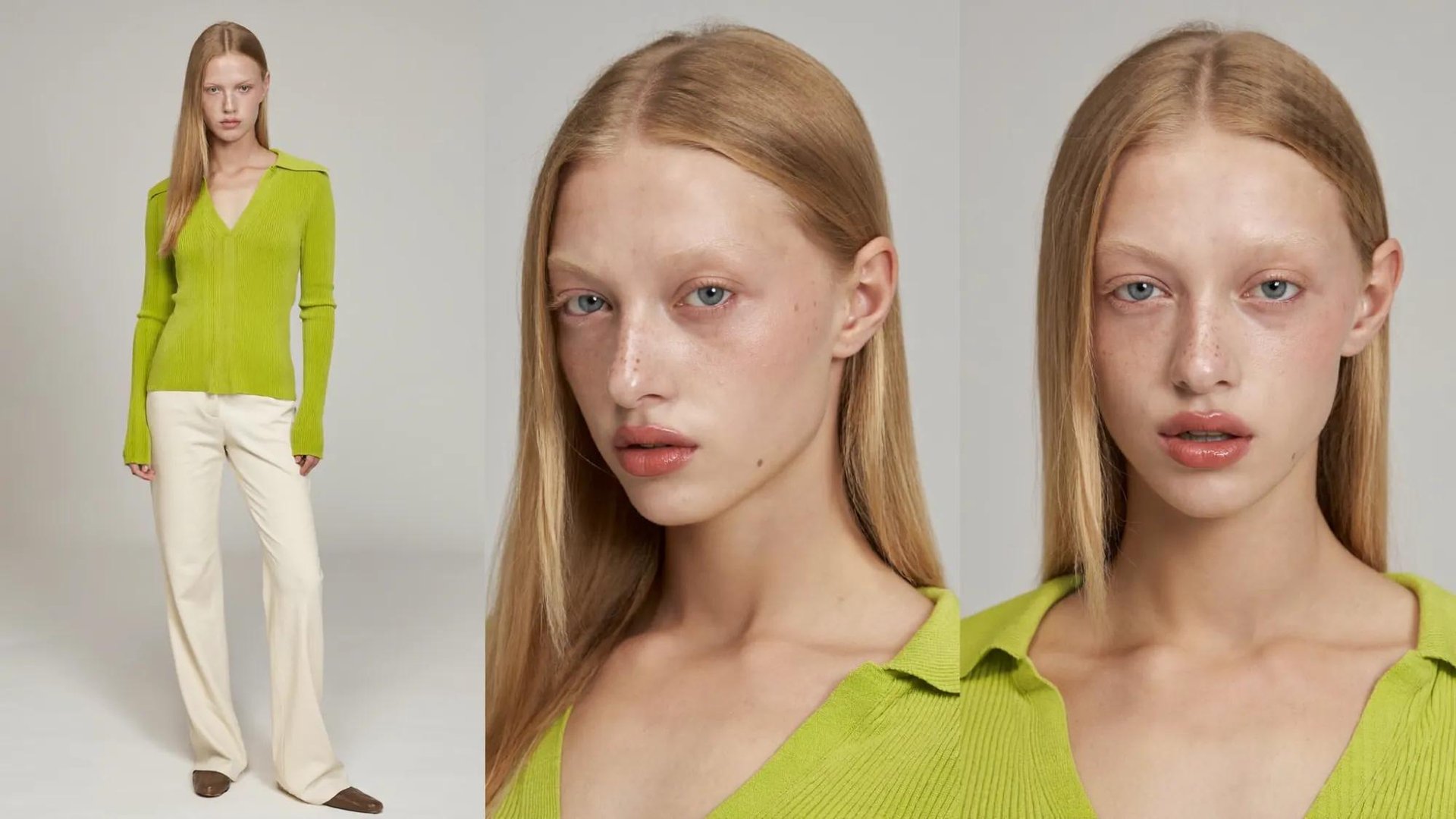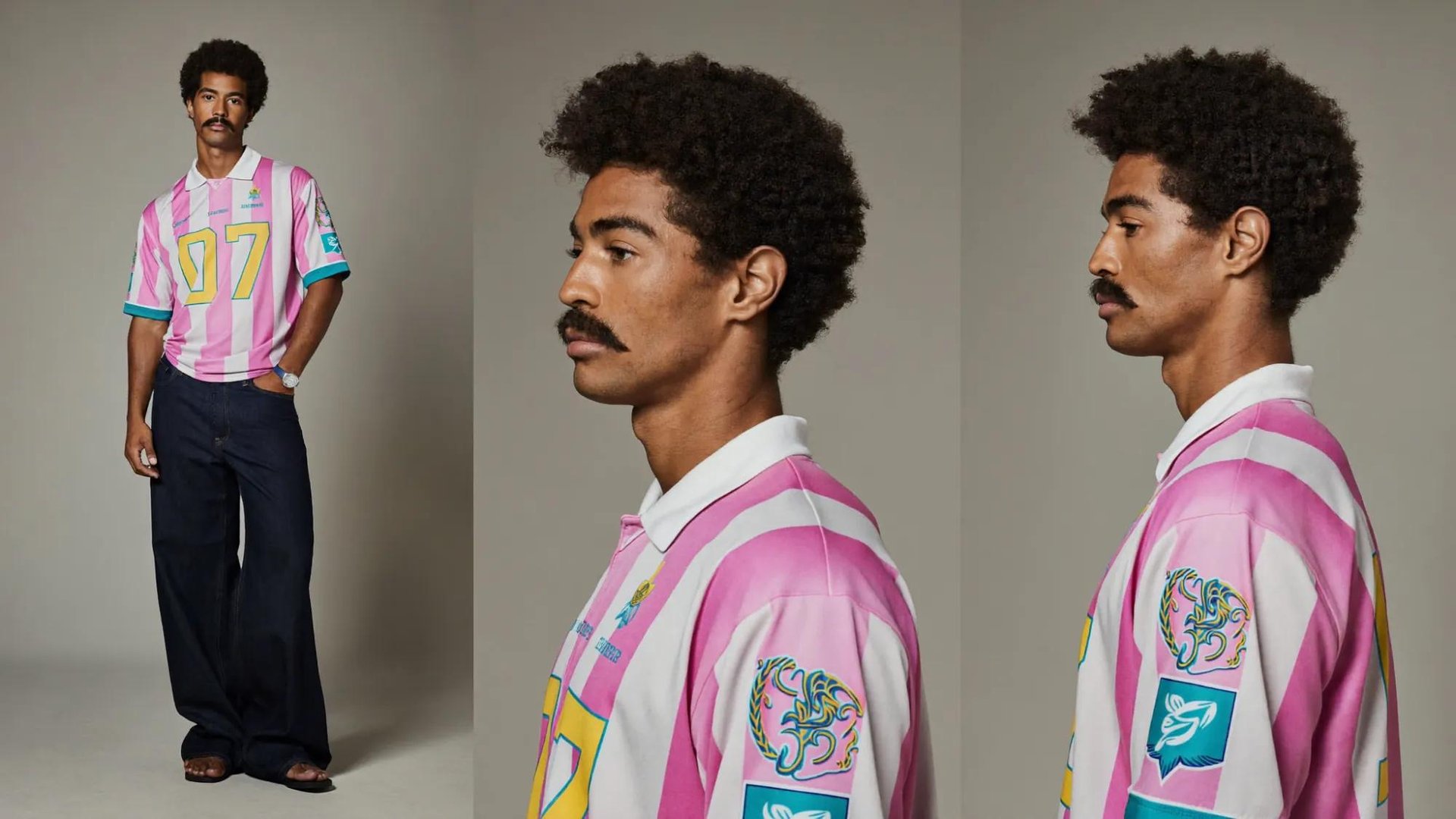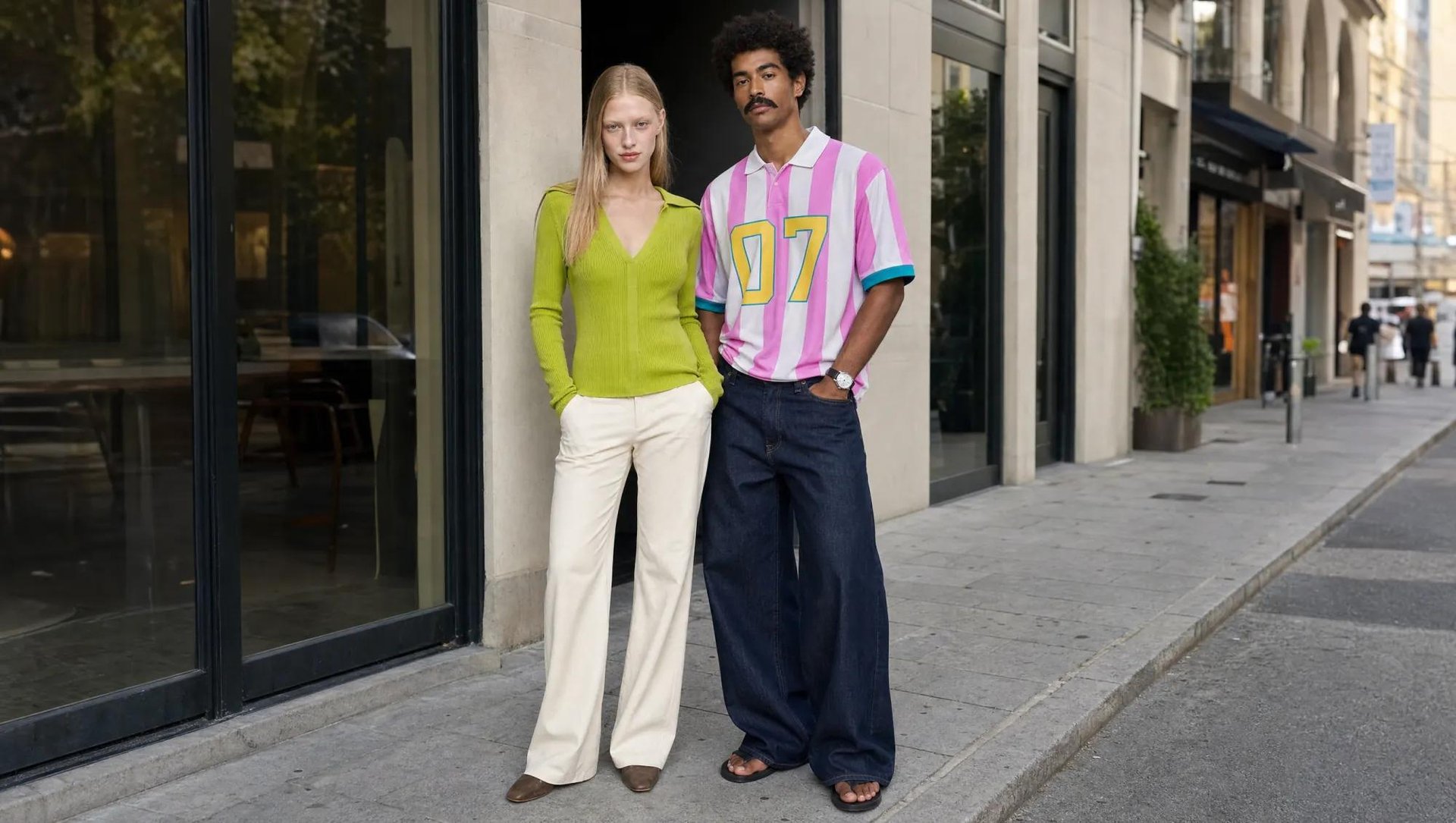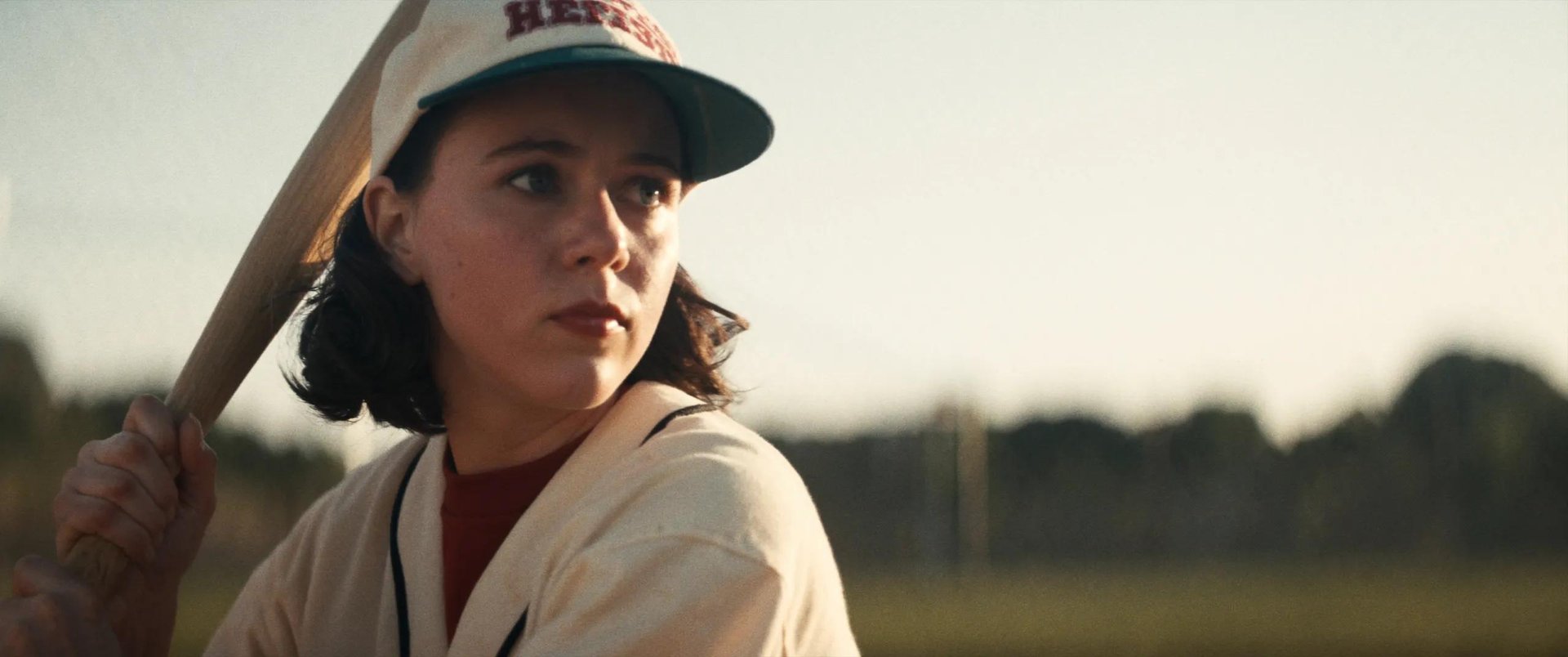
Higgsfield hat Seedance 2.5 gelauncht, das Flaggschiff-Videomodell von ByteDance. Filmreife Videos bis zu 30 Sekunden, mit Ton, der im selben Durchgang wie das Bild generiert wird. Edits auf Regionsebene ersetzen komplette Re-Renders bei kleinen Korrekturen. Bis zu 50 Referenzen fixieren Charaktere, Locations und Stil über einen Shot hinweg. Dieser Guide zeigt, was neu ist, wie die Steuerelemente funktionieren und wie eine Generierung abläuft – vom Prompt bis zum Final Cut.
Das ist neu in Seedance 2.5
Das Modell erzwingt keine kompletten Re-Renders mehr für kleine Korrekturen. Seedance 2.0 hat für jede Korrektur den kompletten Clip neu generiert – selbst bei einem Gesicht, das in einem einzigen Frame danebenlag. Seedance 2.5 editiert auf Regionsebene: Zeig auf das Objekt oder das Gesicht, korrigiere genau das, und der Rest des Clips bleibt unangetastet. Zusammen mit dem Sprung auf 50 Referenz-Inputs und nativem Ton, der im selben Durchgang wie das Bild generiert wird, erledigt das Modell mehr vom Shot in einer Generierung – statt einen separaten Durchgang für den Ton oder einen zweiten Upload für jede neue Referenz zu brauchen.
Die Steuerung rund um das Modell funktioniert jetzt direkt statt nur per Prompt. Wo Seedance 2.0 darauf angewiesen war, Ära, Licht oder Kameraverhalten im Text zu beschreiben und zu hoffen, dass das Modell es richtig interpretiert, bietet Seedance 2.5 auf Higgsfield dafür Selektoren: Ära, Genre, Lichtwinkel, Physik, Objektiv, emotionale Stimmung, Montage-Pacing. Motion Control und der 3D-Szenen-Builder gehen noch weiter: Du legst einen Kamerapfad fest oder blockst eine Szene räumlich, statt sie zu beschreiben.
In der Praxis reduziert das die Re-Rolls. Ein Shot, der früher drei oder vier komplette Neugenerierungen brauchte – weil das Gesicht driftete, das Licht nicht passte oder das Pacing nicht saß – braucht jetzt eine Basis-Generierung plus einen Region-Edit oder eine angepasste Einstellung. Die Charakter-Identität hält über Shots hinweg mit einer einzigen Referenz, sodass ein Wechsel von Ära oder Welt mitten im Projekt nicht bedeutet, jedes Mal neu festzulegen, wer auf dem Bildschirm zu sehen ist.
Das Feature-Set
Die Features unten teilen sich in zwei Gruppen: Steuerelemente, die bestimmen, wie der Shot aussieht und wirkt, bevor du generierst, und Tools, mit denen du einen Clip nach dem ersten Durchgang korrigierst oder verlängerst.
Look und Feel
Feature | Was es kann |
|---|---|
Ära-Selektor | Dreh in jedem Jahrzehnt von den 1960ern bis zu den 2020ern. Grain, Farbwiedergabe und Objektivcharakter passen sich entsprechend an |
Genre-Selektor | Bestimmt Pacing, Kontrast und Kameraverhalten |
Soul Hex Engine (Farbtransfer) | Fixiert die Palette auf exakte Hex-Werte – eingefügt oder aus einem Referenzbild gezogen |
Licht-Selektor | Wähle die Lichtquelle (Golden Hour, Hard Key, Practicals, Mondlicht) und verschiebe den Winkel von Hand |
Kameraeinstellungen | Wähle Objektiv und Kamera (24 mm, anamorph, Makro). Schärfentiefe und Verzeichnung folgen der Optik |
Emotionale Steuerung | Regle die Performance von ruhig bis düster; Kadrierung und Farbtemperatur passen sich mit an |
Motion, Editing und Assets
Feature | Was es kann |
|---|---|
Physik-Selektor | Lege die Physik der Welt fest: realistisch, Superhelden, hyperbolisch. Skaliert Gewicht, Geschwindigkeit und Impact |
Seedance Motion Control | Lege einen Kamerapfad und die Bewegung des Motivs fest; das Modell setzt es Frame für Frame um |
R2V-Motion-Guidance | Zeig einen Referenzclip einer Bewegung (z. B. Strichmännchen-Bewegung) und das Modell kopiert sie |
Regionen-Bearbeitung | Korrigiere ein Objekt oder ein Gesicht an einer Stelle, ohne den ganzen Clip neu zu rendern |
Shot neu generieren | Generiere einen einzelnen Shot in einer Sequenz neu, ohne den Rest anzutasten |
Draw to Video | Markiere einen Frame von Hand: entfernen, verschieben, hinzufügen. Statt einen neuen Prompt zu schreiben |
50 Referenzen | Gib bis zu 50 Bilder/Clips in eine einzige Generierung, um Charakter, Produkt oder Stil zu fixieren |
Extend · Transition · Reverse | Verlängere einen Clip nach vorn, erstelle einen Vorlauf oder generiere alles zwischen zwei Clips |
Web-3D-Szenen-Builder | Platziere Blöcke, setze Kamera und Licht – direkt im Browser |
Montage-Schnitte und Pacing | Lege die Anzahl der Shots in einer Montage fest und wie schnell geschnitten wird |
30-Sekunden-Clip | Sechsmal so viel Spielraum wie ein Standard-Clip, in einer durchgehenden Einstellung |
Technischer Breakdown
Die Zahlen, die tatsächlich bestimmen, was du drehen kannst:
Spezifikation | Detail |
|---|---|
Auflösung | Bis zu hochauflösendem 4K-Upscaling; das Modell selbst generiert in 480p, 720p oder 1080p |
Seitenverhältnis | Jedes Seitenverhältnis von vertikalem 9:16 bis Widescreen 21:9 |
Audio | Ambience, Foley und Score werden im selben Durchgang wie das Video generiert |
Prompt-Treue | ~20 % besser als Seedance 2.0 |
Charakter-Konsistenz | Hält Identität, Garderobe und Licht über Shots hinweg mit einer einzigen Referenz |
Drei Fälle, in denen Seedance 2.5 die richtige Wahl ist
Konsistente Charaktere über eine Sequenz mit mehreren Szenen. Referenziere ein Gesicht einmal, und es hält Identität, Garderobe und Licht durch jeden Shot – ein Projekt, das durch mehrere Locations oder Ären wandert, bedeutet also nicht, jedes Mal neu festzulegen, wer auf dem Bildschirm zu sehen ist. Genau hier zählen das 50-Referenzen-Limit und die Charakter-Konsistenz am meisten: bei Projekten mit mehr als einem Setting oder Kostümwechsel pro Charakter.
Ein Detail korrigieren, ohne den ganzen Clip neu zu generieren. Ein Gesicht, das in einem Frame gedriftet ist, ein Objekt an der falschen Stelle, ein Hintergrunddetail, das sich ändern muss. Region-Edit zielt genau auf diese Stelle und lässt den Rest des freigegebenen Clips unangetastet – das zählt vor allem bei längeren oder komplexeren 30-Sekunden-Generierungen, bei denen ein kompletter Re-Render riskiert, alles andere zu verlieren, was bereits funktioniert hat.
Einen bestimmten Look treffen, ohne ihn in Text zu beschreiben. Für ein bestimmtes Jahrzehnt drehen, die exakte Farbpalette einer Marke fixieren oder festlegen, wie sich die Physik einer Welt verhalten soll – all das sind direkte Selektoren statt Prompt-Sprache, die das Modell interpretieren muss. Das hält besser als eine Textbeschreibung, wann immer der Look präzise und über mehrere Generierungen hinweg wiederholbar sein muss – nicht nur beim ersten Versuch ungefähr passend.
Was auf Higgsfield AI dazukommt
Seedance 2.5 sitzt in der kompletten Kreativ-Suite von Higgsfield, nicht als eigenständiges Tool. Die Plattform betreibt über 50 Bild-, Video- und Audiomodelle unter einem Abo und einem Credit-Pool – Seedance neben Kling, Veo, Nano Banana und anderen. Ein Modellwechsel für einen bestimmten Shot bedeutet also keinen Kontowechsel und kein neues Interface.
Rund um diese Modelle sitzen die hauseigenen Tools von Higgsfield: Cinema Studio für Kamera- und Objektivsteuerung, Soul ID für eine trainierte Charakter-Identität, die über Generierungen hinweg erhalten bleibt, und Supercomputer für die Skalierung der Produktion. Die Steuerelemente von Seedance 2.5 – Ära, Genre, Licht, Physik, Motion – legen sich direkt über dieselbe Suite, sodass ein Projekt zwischen Modellen und Tools wechseln kann, ohne jedes Mal Referenzen neu aufzubauen oder den Workflow neu zu starten.
So generierst du mit Seedance 2.5: Schritt-für-Schritt-Anleitung
Schritt 1: Referenzbilder hochladen.**Referenzen kommen zuerst rein, vor dem Prompt. Alles, was durch das ganze Video hinweg fixiert bleiben muss – das Gesicht eines Charakters, ein Outfit, eine Location, ein bestimmtes Requisit – wird hier festgelegt, nicht im Text beschrieben. Seedance 2.5 nimmt bis zu 50 in einem Durchgang.
Für diesen Breakdown: